
PR
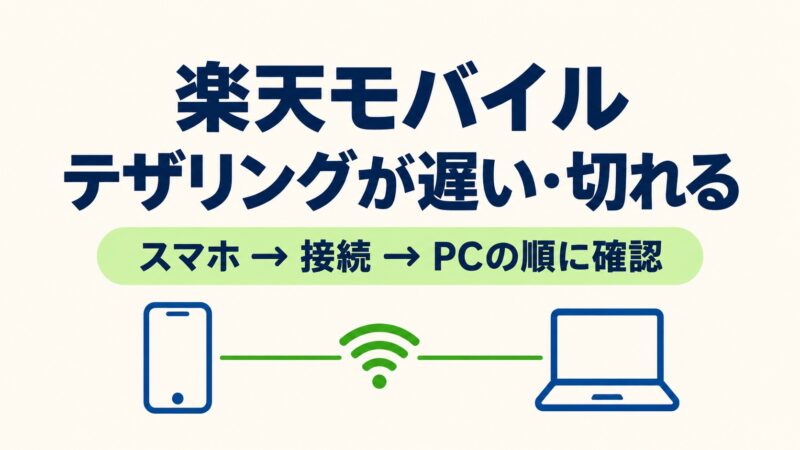
楽天モバイルのテザリングが遅いときは、スマホのWi-Fiを切り、スマホ単体で同じサイトを開くところから始めます。
スマホも遅ければ、楽天回線の電波や通信状況を確認。スマホは正常でPCだけ遅ければ、共有設定やスマホとPCの接続を調べます。
症状に合わせて確認する順番
- スマホも遅い:障害情報、通信に使うSIM、場所を確認
- PCだけつながらない:iPhone・Androidの共有設定を確認
- 接続後に止まる:USB接続、発熱、PCの同期を確認
- 直らない:変更した設定と症状を記録して相談
まずスマホ単体とPCの症状を切り分ける
最初に確かめるのは、スマホだけでも遅いか、PCにつなぐと不調になるかです。この違いで、先に調べる場所を絞れます。
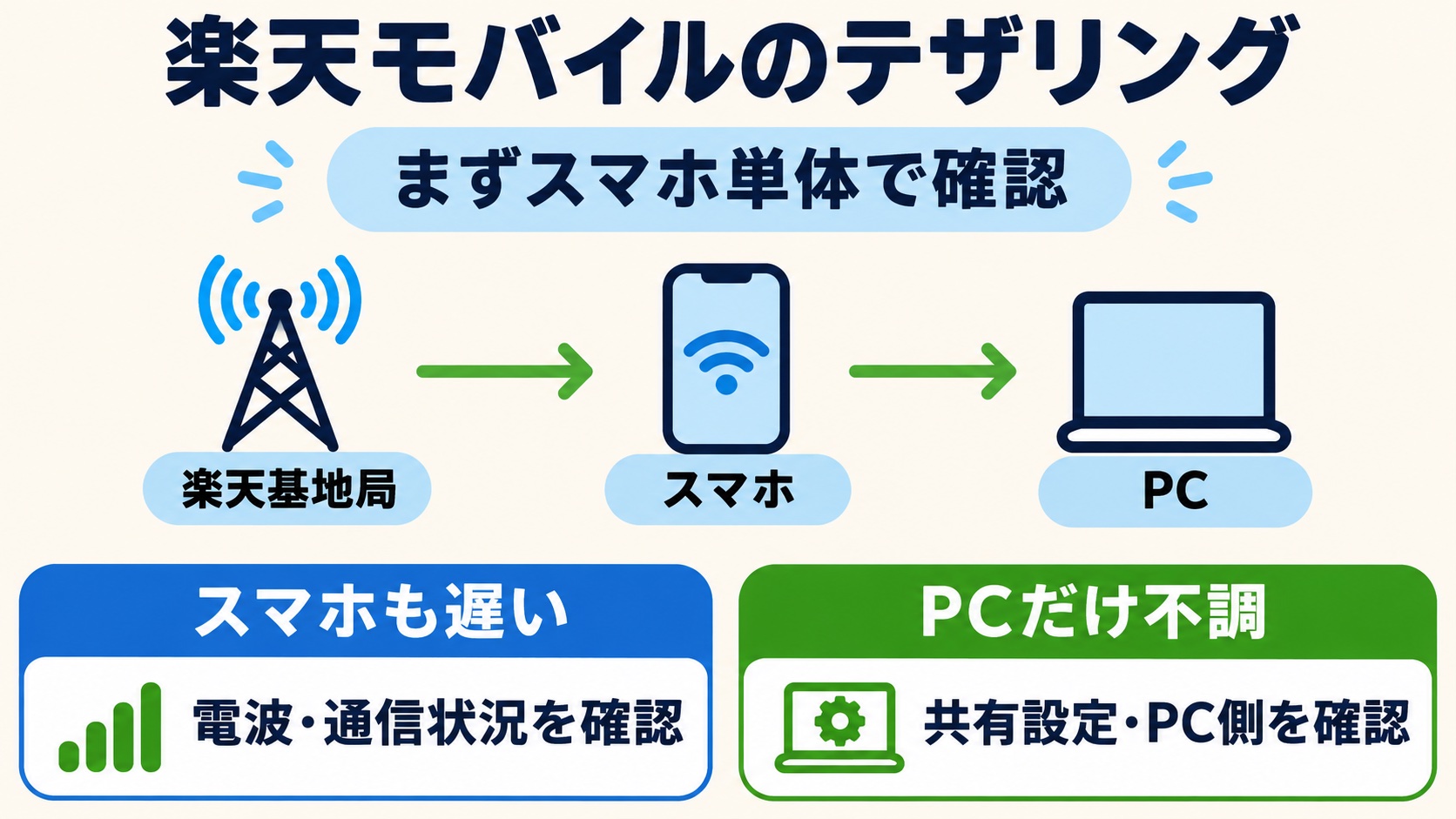
テザリングには2つの通信経路がある
PCの通信は「PCとスマホの接続」と「スマホと楽天の基地局の接続」を通ります。Wi-Fi名が表示されていても、その先の楽天回線で通信できるとは限りません。
- スマホのWi-Fiをオフにし、モバイルデータ通信を使う状態にします。
- スマホで、PCで開けなかったサイトを開きます。
- 別のサイトも開き、特定のサービスだけの不調か確認します。
- スマホは正常なら、テザリングを使うPC側の確認へ進みます。
これは原因を確定する検査ではなく、確認順を決める目安です。同じサイトを開けても、会議やファイル送信でだけ症状が出る場合は、その作業も後で確かめます。
「見つからない・未通信・遅い・切れる」を分けて記録する
| PCで起きること | 先に確認すること |
|---|---|
| Wi-Fi一覧にスマホが出ない | 共有機能がオンか、接続待ちの画面、対応するWi-Fi設定 |
| 接続済みだがネットが使えない | スマホ単体の通信、正しいWi-Fi名、データ通信に使うSIM |
| 開けるが読み込みが遅い | スマホ単体との差、PCの同期、Wi-Fi以外の接続方法 |
| しばらくすると切れる | 切れた時点のスマホの通信、共有機能のオン・オフ、発熱 |
「接続済み」の文字だけで直ったと判断せず、ブラウザでページを読み込みます。会社のアプリだけ使えない場合は、接続先や社内の接続条件も確認対象です。
共通の対処は障害・SIM・場所の順に進める
端末の設定を変える前に、障害情報と通信に使うSIMを確認しましょう。楽天回線側で起きている不調に、PCの設定変更を重ねないためです。
障害情報とデータ通信に使うSIMを確認する
楽天モバイル公式サイトの障害情報・メンテナンス情報で、利用地域と発生時刻が重なる案内を探します。該当する場合は復旧案内を確認し、急ぎの作業は別の接続先へ移します。
デュアルSIMでは、モバイルデータ通信に楽天回線を選んでいるかも確認。楽天回線の契約があっても、通信にはもう一方のSIMを使っている場合があります。
SIM設定と障害案内の確認先
- 楽天モバイルのお知らせで、障害・メンテナンスの対象日と地域を確認します。
- iPhone:「設定」→「モバイル通信」で、楽天回線がオンか、モバイルデータ通信にどの回線を選んでいるか確認します。
- Android:「設定」のネットワーク・SIM関連の画面で、楽天のSIMが有効か、データ通信に選ばれているか確認します。名称は機種で異なります。
スマホの置き場所だけを変える
地下や建物の奥でスマホ単体も遅いなら、窓に近い場所や屋外などへ移って比べます。移動が難しければ、机の上でスマホを置く位置を変えるだけでも確認できます。
場所と共有設定を同時に変えると、何が効いたか分からなくなります。まず置き場所だけを変え、同じサイトで比べるのが手戻りを減らす進め方です。
機内モードの入れ直しと再起動を試す
障害の案内がなく、場所を変えても改善しない場合は、機内モードを一度オンにしてオフへ戻します。まだ不調ならスマホを再起動し、PCも再起動して接続し直します。
通話・会議・送信が終わってから操作する
機内モードの切り替えや再起動の間は通信が途切れます。作業を保存してから行い、SIMやeSIMの削除はしないでください。
回線の確認方法は、楽天モバイルの電波が弱い・通信が遅い場合の案内で確認できます。
iPhoneは共有の許可と接続待ち画面を確認する
iPhone単体で通信できるなら、まず「ほかの人の接続を許可」を確認します。見つからないときは、インターネット共有の画面を開いた状態で接続を試します。
共有画面を開き、正しいWi-Fi名へ接続する
- iPhoneの「設定」→「インターネット共有」を開きます。
- 「ほかの人の接続を許可」をオンにします。
- 画面を開いたまま、PCのWi-Fi一覧からiPhoneの名前を選びます。
- 共有画面に表示されるパスワードを入力し、PCでサイトを開きます。
一覧に出ない場合は、PCのWi-Fiを一度オフにしてオンへ戻します。似た名前のネットワークがある場所では、選んだ名前をiPhoneの表示と照合してください。
「互換性を優先」は接続できない場合に試す
iPhone 12以降では、「インターネット共有」に「互換性を優先」があります。PCがWi-Fiを見つけられない、接続できない場合の確認に使います。
「互換性を優先」は高速化スイッチではない
オンにするとWi-Fiは2.4GHz・WPA2に制限されます。接続しやすくなる一方、通信性能やWi-Fiのセキュリティが低下する場合があります。
変更前の状態を控えて試し、改善しなければ元へ戻します。設定がない機種で同じ操作を探し続ける必要はありません。
接続後に切れたら、共有画面からつなぎ直す
画面を消した後に切れた場合は、インターネット共有の画面を再び開いて接続を試します。同時に、iPhone単体でも通信できるか確かめます。
「画面を消すと必ず切れる」と決めつけず、PCがスリープしたのか、Wi-Fiが外れたのかも区別してください。毎回つなぎ直しが必要なら、後述のUSB接続でも比べます。
iPhoneの画面・設定を確認する
Androidはアクセスポイントと自動オフを確認する
Androidはアクセスポイントをオンにし、PCが接続する名前とパスワードを確認します。設定名や選べる機能は、機種・OSによって異なります。
Wi-Fiアクセスポイントをオンにする
- 画面上部からクイック設定を開き、アクセスポイントの項目を探します。
- 項目を長押しするか、設定アプリのテザリング関連画面を開きます。
- Wi-Fiアクセスポイントをオンにし、名前とパスワードを確認します。
- PCで同じ名前を選び、パスワードを入れて接続します。
項目が見つからない場合は、設定内で「テザリング」「アクセスポイント」を検索します。「パスワードなし」へ変える必要はありません。
周波数帯を選べる機種では、メーカーの説明に沿って2.4GHz・5GHzの切り替えを試す方法もあります。PCの対応や周辺環境で結果が変わるため、どちらかを一律にすすめる設定ではありません。
未接続時の自動オフと実際に切れる場面を照合する
機種によっては、接続する機器がいないとアクセスポイントを自動でオフにします。PCのスリープ後につなぎ直せないなら、この設定と共有機能の状態を確認してください。
切れた直後に見る3項目
- スマホのアクセスポイント自体がオフになっているか
- PCがスリープ・Wi-Fi切断になっているか
- スマホ単体のモバイル通信も止まっているか
- 設定の確認先:Googleのアクセスポイント設定案内
自動オフの項目がなければ、この確認は飛ばして構いません。利用後に共有をオフへ戻すことも含め、機種の取扱説明書で設定を確認してください。
PCだけ不調ならUSB接続でWi-Fi区間を比べる
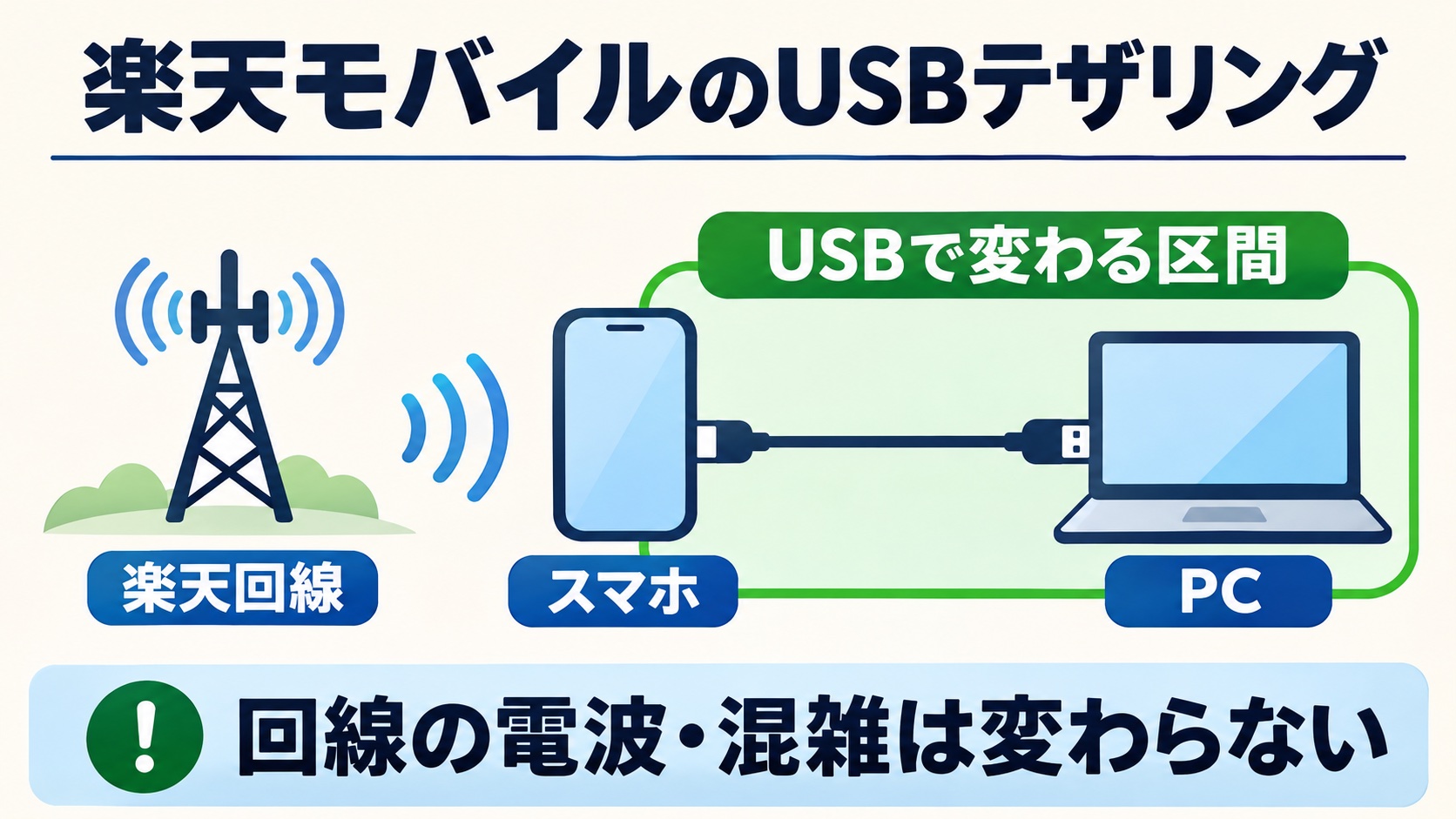
スマホ単体では正常なのにPCだけ不調なら、USBテザリングを試す価値があります。変わるのはスマホとPCの接続部分で、楽天回線の電波や混雑が改善するわけではありません。
スマホとPCの組み合わせを確認する
| 組み合わせ | USB接続で確認すること |
|---|---|
| iPhoneとWindows | AppleデバイスアプリまたはiTunes、データ通信対応ケーブル、iPhoneの信頼確認 |
| iPhoneとMac | データ通信対応ケーブル、信頼確認、ネットワーク設定の「iPhone USB」 |
| AndroidとWindows | データ通信対応ケーブルで接続後、スマホの「USBテザリング」をオン |
| AndroidとMac | Google公式ではUSBテザリング不可。この記事のUSB比較手順の対象外 |
充電できても、データ通信に対応しないケーブルでは接続できません。iPhoneで「このコンピュータを信頼しますか」と表示されたら、自分が管理するPCか確認して操作します。
iPhoneをUSBでつなぐ前の確認先
- Appleのインターネット接続共有ガイドで、Windowsに必要なアプリと信頼確認を確かめてください。
USBで同じ作業を行い、改善する範囲を見る
- スマホとPCを通信用USBケーブルで接続し、各機種の共有設定を有効にします。
- PCでUSB側の接続が認識されたことを確かめます。
- 自分で変更できるPCなら、比較中だけWi-FiをオフにしてUSB経由で通信します。
- 同じサイトやファイル送信を試し、終わったらPCのWi-Fiを元へ戻します。
USBで改善した場合は、スマホとPCのWi-Fi接続を引き続き調べる手掛かりになります。改善しない場合も、回線だけが原因とは限らず、PC側のアプリや設定が残っています。
USB接続で充電が始まり、スマホが熱くなることもあります。長時間使うときは、本体の温度と充電状態も一緒に確認してください。
途中から遅くなるときは発熱とPCの通信を調べる
使い始めは正常で途中から遅くなるなら、スマホの発熱とPCの同期状況を確認します。接続方法の変更だけで解消しない場合の確認先です。
熱くなったスマホは負荷を止めて冷ます
Appleは、高温になると保護のために動作が変わり、無線が低電力状態になる場合があると案内しています。ただし、本体が温かいだけで通信不良の原因とは断定できません。
発熱時は充電と高負荷の作業を休む
充電や動画再生などを止め、直射日光を避けた涼しい場所で休ませます。iPhoneに温度警告が出た場合は電源を切り、温度が下がるまで待ってください。
警告時の操作は、Appleの高温時の対処を確認します。Androidは機種メーカーの案内に従います。
クラウド同期やダウンロードを一時停止する
PCでは、画面に出していないクラウド同期やアプリ更新が通信している場合があります。会議中だけ遅いなら、自分で止められる同期・ダウンロードを一時停止して比べます。
比較する間は接続するPCを1台にし、ほかの機器の通信も外します。確認が済んだら同期を戻し、必要なファイルが保存・送信されたか確かめてください。
仕事用PCで変更しないもの
- 会社管理のVPNやセキュリティ機能を無断で解除しない
- 社内サービスだけ使えない場合は、表示されたエラーを管理者へ伝える
- 管理者によって変更できない設定は、そのまま相談する
Windowsの従量制課金接続で背景の通信を抑える
Windowsの「従量制課金接続」は、一部の更新や同期の通信量を抑える設定です。Wi-Fi接続では「設定」→「ネットワークとインターネット」→「Wi-Fi」から接続先を選びます。
通信を完全に止めたり、会議の速度を保証したりする機能ではありません。一部の更新が自動で入らなくなるため、変更前の状態を控え、作業後に必要な更新も確認します。
Windowsで通信を抑えた場合の影響
- 設定手順と更新・同期への影響は、Microsoftの従量制課金接続の説明で確認できます。
APN変更とネットワークリセットは最後に判断する
楽天回線対応製品では、通常はAPNの手入力は不要です。これまで使えていた端末で急に遅くなったなら、先に場所・再接続・PC側を確かめます。
手動APNは端末の対応状況を確認してから
APNは、端末から携帯回線のインターネットへ接続するための設定です。他社で購入したAndroidなどは、楽天モバイルの製品対応状況で自動設定に対応しているか確認します。
公式案内で手動設定が必要と分かった場合のAPNは「rakuten.jp」、APNタイプは「default,supl」です。テザリングが使えない場合に「dun」を追加する案内もあります。
APNだけを見て、すべての端末へ同じ設定をしない
上記は手動設定が必要な端末の確認用です。iPhoneへ同じ手入力をすすめる手順ではなく、対応製品でも不要な変更は避けます。
楽天モバイルのAPN設定案内で対応状況と全項目を確認し、操作が分からなければ端末メーカーへ相談してください。
リセット前に失われる設定と戻し方を確かめる
ネットワーク設定のリセットは、保存済みの設定を失う操作です。iPhoneではWi-Fiネットワークとパスワード、モバイル通信、VPNやAPNの設定もリセットされます。
仕事用端末は管理者へ確認し、家庭でもWi-Fiのパスワードなどを用意してから判断します。Androidは機種の公式手順で対象を確認し、eSIM削除・再発行や端末初期化へ進まないでください。
追加料金なしでも通信量はスマホ分と合算される
Rakuten最強プランでは、テザリング自体の追加料金はかかりません。PCで使ったデータもスマホと同じ回線の利用量に含まれ、月額料金の段階に影響します。
| 月のデータ利用量 | 月額料金(税込) |
|---|---|
| 3GBまで | 1,078円 |
| 3GB超〜20GBまで | 2,178円 |
| 20GB超 | 3,278円 |
国内利用の通常料金で、割引・端末代・通話料・有料オプションなどは含みません。別プランのRakuten最強U-NEXTの料金とは区別してください。
データ無制限は、常に同じ速度で使える保証ではありません。混雑時などには公平なサービス提供のため速度制御される場合があり、遅くなっただけで容量超過と断定はできません。
料金とテザリングの対象条件を確認する
同じ作業で復旧を確かめ、直らなければ記録して相談する
復旧の判断は、速度テストの数字だけでなく、止まっていた会議・送信・再接続ができるかで行います。設定を1つ変えるたびに同じ作業を確かめましょう。
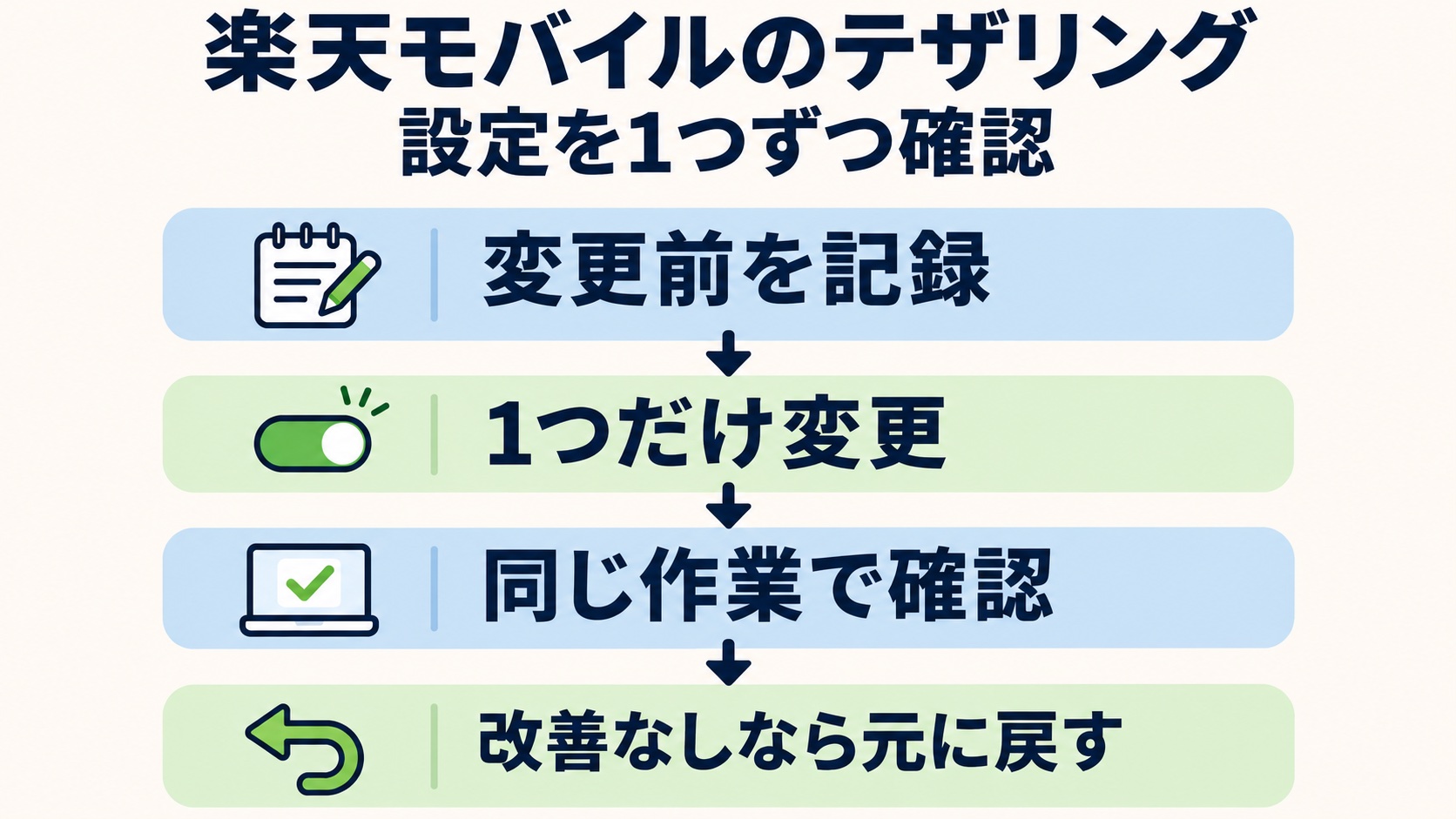
変更は1つずつ、改善しなければ元へ戻す
比較中は場所、接続するPC、試す作業をそろえます。時間帯が違った場合は、設定変更の効果と混ぜないよう、時刻も記録してください。
| 確認する作業 | 見るところ |
|---|---|
| Web会議 | 声が途切れないか、画面共有を続けられるか |
| ファイルのアップロード | 送信が完了し、相手側・保存先で開けるか |
| 画面消灯・PCスリープ後 | 復帰して再接続できるか、何の操作が必要か |
速度も測るなら、ダウンロードだけでなくアップロードも控えます。会議中の応答の遅れを見るPingは反応にかかる時間、jitterはそのばらつきで、どちらも小さいほど遅れ・揺れが少ない指標です。
測定は同じサービスで行い、通信の邪魔にならないよう会議を終えてから試します。数字がよくても目的の作業が止まるなら、解決済みにはしません。
測定値を比べる場合
- Cloudflareの速度テストの説明では、Pingを応答時間、jitterを測定間の揺れとして確認できます。速度測定自体もデータ通信量を使います。
問い合わせには発生条件と変更内容を添える
スマホ単体も遅い状態が続くなら楽天モバイルへ、特定PCだけならPCメーカーや管理者へ相談します。端末名と発生条件が分かると、同じ確認を何度も繰り返す負担を減らせます。
問い合わせ前に埋める記録欄
- 発生日時・場所・屋内か屋外か:____
- スマホの機種・OS/PCの機種・OS:____
- データ通信に選んでいるSIM:____
- 症状/スマホ単体でも起きるか:____
- Wi-FiとUSBそれぞれの結果:____
- 切れたときの画面・表示エラー:____
- 変えた設定・元の値・変えた後の結果:____
繰り返す場所ではルーター・別回線・固定回線を選び分ける
毎日長時間PCを使い、スマホの充電や共有操作が負担なら、専用ルーターを検討できます。ただし、楽天回線そのものが弱い場所で、ルーターへの交換が改善を保証するわけではありません。
ルーター選びでは、楽天SIMへの対応と接続方法を確認してください。スマホの代わりに回線を共有する機器として選ぶ場合の確認点は、次の記事にまとめています。
同じ場所でスマホ単体の通信も止まるなら、別回線を併用する方法が候補です。自宅で会議や大容量の送信を毎日行うなら、固定回線も含めて、必要な場所で使える接続先を選びます。
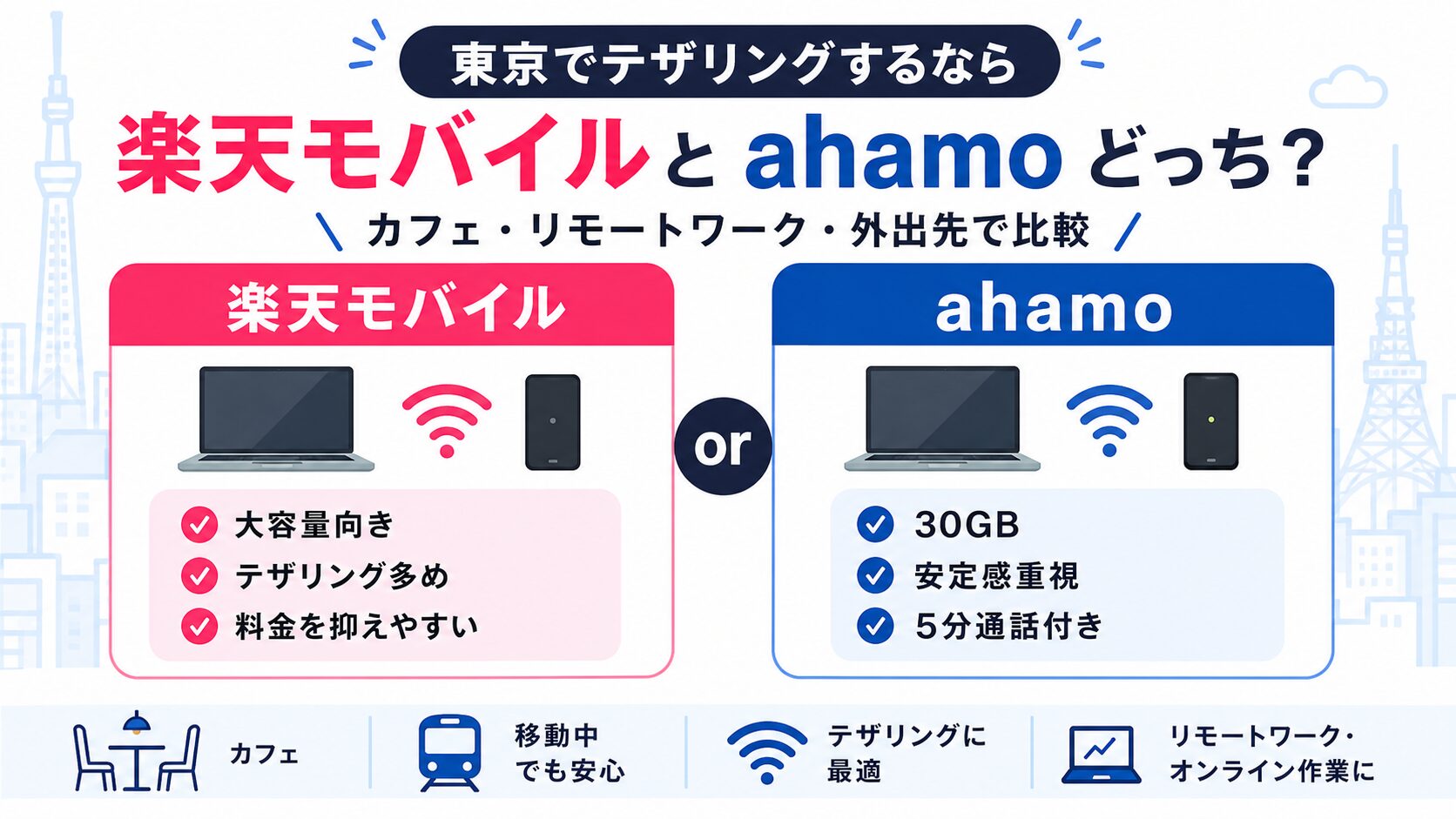
東京で楽天モバイルとahamoをテザリングに使う際の違いは、こちらで確認できます。乗り換えを決める前に、自分の利用場所と作業に当てはめて比べてください。
これから楽天モバイルを契約する人へ
申し込む前に、使う端末の対応状況と利用場所のエリアを確認してください。テザリングの追加料金が不要でも、建物内のつながり方や会議での利用を保証するものではありません。
対応端末・エリア・料金を確認してから検討