
PR
今月の使用量・残量は契約先のアプリ、アプリ別の内訳はスマホの設定で確認します。両方の数字が違うときは、まず集計期間をそろえてください。
iPhoneの「現在までの合計」は、最後に統計をリセットしてからの累計です。毎月の請求期間と同じとは限らないため、数字が多くてもすぐに使いすぎと判断しないでください。
この記事を書いている人はこんな人
- 格安SIM使用歴5年以上
- 格安SIM5社以上経験
- 都内在住だから都内の通信環境に詳しい
- 全国各地に旅行しているから地方の格安SIMの通信環境もわかる
- 紹介している格安SIMは使ったものの中から厳選
データ通信量を確認する方法

データ通信量の把握で、余計な料金を防ぎ、データ上限に達する前に対策が可能です。データ通信量の確認方法は端末やキャリアによって異なるため、自分に合った方法を知ることが大切です。
iPhoneやAndroidでの確認方法を詳しく解説しますので、参考にしてみてください。
iPhone
「設定」→「モバイル通信」で、最後に統計情報をリセットしてからの使用量とアプリ別の内訳を確認します。月初に自動でゼロになる前提で、今月の数字として使わないでください。
月間使用量を知りたいだけなら、まず契約先のアプリを開きましょう。端末側で期間を測るときは、リセット前に数字を保存してください。
関連:» iPhoneのデータ通信量を確認しよう!節約方法も詳しく解説
Android
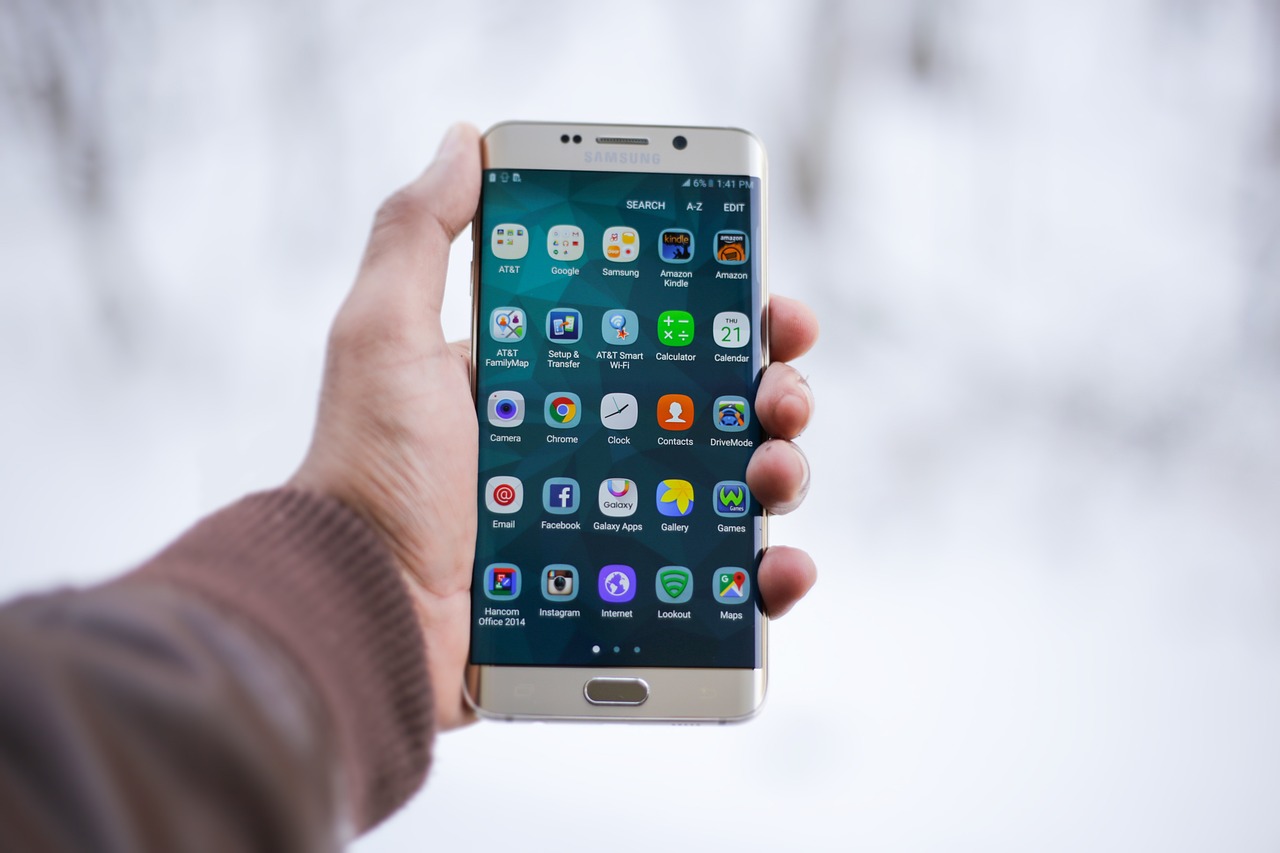
AndroidはメーカーやOSで操作名が異なります。Pixelは「設定」→「ネットワークとインターネット」→「インターネット」→通信事業者横の設定から使用量を確認します。
アプリ別の内訳は「アプリのデータ使用量」で確認し、表示期間も選びます。他機種で項目が見つからない場合は、設定の検索欄で「データ使用量」を探すか、メーカーの説明書を確認してください。
警告と上限の設定は別です。上限を設定するとモバイルデータが止まる場合があるため、契約上の上限と混同しないでください。
確認元:Google Pixelのデータ使用量の確認(2026年10月8日確認)
【キャリア別】データ通信量の確認方法

データ通信量に制限があるプランでは、月の途中で速度制限を設けるために定期的なチェックが必要です。多くの場合、専用アプリやウェブサイトで確認できますが、キャリアごとに方法が異なります。
- ドコモ
- au
- SoftBank
- 楽天モバイル
- 格安SIM
ドコモ
My docomoで当月・前月などの通信量を確認します。アプリ別の内訳は端末側の統計で確認してください。
確認元:契約先の公式案内(2026年10月8日確認)
関連:» ドコモのデータ通信量を節約しよう!料金プランを詳しく解説
au
My auのホームで残量、「詳細をみる」で月間の利用量などを確認します。利用量は前日分までで、当日分がまだ含まれない場合があります。
確認元:契約先の公式案内(2026年10月8日確認)
関連:» auのデータ通信量をチェックしよう!節約のコツを詳しく解説
SoftBank
My SoftBankのアプリ、またはWeb版の「使用量の管理」を使います。無制限プランの「直近30日間」など、表示期間にも注意してください。
確認元:契約先の公式案内(2026年10月8日確認)
関連:» ソフトバンク利用者必見!通信量の節約方法をわかりやすく解説
楽天モバイル
my 楽天モバイルの「利用状況」から「データ・通話・SMS」を開き、期間を選びます。複数回線がある場合は電話番号も確認してください。Rakuten Linkの通話画面とは別です。
確認元:契約先の公式案内(2026年10月8日確認)
格安SIM
契約先の会員ページや公式アプリで、利用量・残量・繰り越し分を確認します。更新時刻や残量の内訳はサービスごとに異なり、すべてリアルタイムとは限りません。
プランを見直すなら、月末の使用量を数カ月分記録しましょう。使い切った月は、追加購入分や低速で使った期間もメモすると必要容量を判断しやすくなります。
データ通信量を節約する方法

データプランの上限に達すると、通信速度が制限されたり、余分な料金がかかることがあります。日常的に意識して節約することが大切です。以下の方法を活用して、データ通信量を節約しましょう。
- アプリのバックグラウンド通信をオフにする
- アプリの自動アップデートをオフにする
- データセーバーをオンにする
- Wi-Fiを活用する
- 位置情報と地図の通信を分けて考える
アプリのバックグラウンド通信をオフにする
スマートフォンでインターネットを利用すると、アプリが裏で通信することがあります。バックグラウンド通信と呼ばれ、データ通信量が増える原因になります。
通信制限を避けるため、バックグラウンド通信をオフにして、データ通信量を節約しましょう。
設定メニューからアプリ一覧を開き、バックグラウンド通信を行っているアプリを選択します。
詳細設定で「バックグラウンドデータを制限する」または「バックグラウンドでのデータ使用を無効にする」に設定します。
OSのバージョンや端末によっては、すべてのアプリに対してバックグラウンドデータを一括で制限可能です。
一部のアプリでは「モバイルデータ使用」の設定内にバックグラウンド通信のオプションがあります。
リアルタイムでの通知やアップデートが遅れる場合があるため、注意して設定しましょう。
アプリの自動アップデートをオフにする
スマートフォンでアプリを利用すると、自動アップデートがデータ通信量を多く消費します。アプリの自動アップデート機能をオフにすると、データ通信量の節約に効果的です。
大容量のアプリを多用している場合、アップデートに必要な通信量は無視できないレベルに達することがあります。自動アップデートをオフにすれば、自分のタイミングでアップデートできます。
必要に応じて、Wi-Fi接続時のみ自動アップデートを許可する設定にしましょう。
データセーバーをオンにする
Androidのデータセーバーは、主にバックグラウンドのモバイル通信を抑える機能です。開いている動画アプリの画質をすべて下げる機能ではないので、動画の画質も別に調整します。
通知が必要なアプリは、データセーバー中も通信を許可する設定を検討しましょう。iPhoneでは、省データモードなど端末に合った設定を確認します。
関連:» 画質ごとに違う!YouTubeのデータ通信量を抑える利用方法
Wi-Fiを活用する
動画の視聴やアプリの更新は、使える自宅のWi-Fiなどに接続してから行いましょう。オフライン再生に対応している音楽や動画は、Wi-Fiでダウンロードしておく方法もあります。
iPhoneのWi-Fiアシストは、Wi-Fiが不安定なときにモバイル通信へ切り替える機能です。Wi-Fiにつないでいたのに通信量が増えた場合は、この設定とアプリ別の使用量も確認してください。
公共のWi-Fiを使う場合は、施設が案内しているネットワーク名を確認してください。知らない接続先を、無料という理由だけで選ばないようにしましょう。
位置情報と地図の通信を分けて考える
GPSによる位置の取得と、地図の読み込みなどのデータ通信は別です。位置情報を止めることだけを、通信量の節約方法として優先する必要はありません。
地図をよく使う場合は、対応アプリで事前に地図をダウンロードする方法を検討しましょう。ナビゲーションに必要な位置情報まで止めると、使いたい機能が使えなくなります。
データ通信量のよくある質問

スマートフォンを日常的に使う現代人にとって、データ通信量を把握することは、予期せぬ高額な通信料を避ける上で重要です。データ通信量に関するよくある質問をまとめました。
データ通信の管理をスムーズに行うために活用してください。
- データ通信量の確認は毎月必要?
- データ通信量の確認ができないときはどうすればいい?
- データ通信量の警告が頻繁に出るときの対処法は?
- 海外でのデータ通信量の確認方法は?
データ通信量の確認は毎月必要?
毎月のデータ通信量の確認をおすすめします。データプランの制限を超えないためには、定期的な確認が必要です。
月間のデータ量を超えると速度が遅くなったり、追加料金が発生したりすることがあります。自分のデータ使用状況を把握して、節約方法を考えましょう。
使用しているアプリによっては、データプランの見直しも必要です。サービスによってはデータ量の追加や繰り越しのオプションもあるため、重要な判断材料になります。
データ通信量の確認ができないときはどうすればいい?

契約先の公式アプリや会員ページで、正しい回線にログインしているか確認してください。表示期間と更新時刻を見て、アプリの更新や別ブラウザでの確認も試します。
解決しない場合は契約先へ問い合わせましょう。使用量が見えないからといって統計のリセットや端末の初期化を先に行うと、記録が消えて原因を確認しにくくなる場合があります。
データ通信量の警告が頻繁に出るときの対処法は?
端末に設定した警告値と、契約先の残量を別々に確認しましょう。集計開始日が請求期間と違うと、契約上は余裕があっても警告が出る場合があります。
期間が同じで使いすぎている場合は、使用量の多いアプリから画質やバックグラウンド通信を見直します。端末の初期化は、通信量を減らすための一般的な対処ではありません。
海外でのデータ通信量の確認方法は?

端末側の統計に加え、契約先の海外ローミング用の利用量・残量画面を確認してください。国内と海外で容量・料金・反映時刻が異なる場合があります。
対象国と利用開始方法も出発前に確認します。国内の残量だけを見て、海外でも同じ条件で使えると判断しないでください。
まとめ

スマートフォンでのデータ通信量の確認と節約は重要です。iPhoneやAndroidの設定から簡単に確認できるため、定期的なチェックをおすすめします。
各キャリアの専用アプリやオンラインサービスも詳細なデータ使用状況の把握に役立ちます。
データ通信量を節約するための工夫として、以下の方法を参考にしてください。
- アプリのバックグラウンド通信をオフにする
- アプリの自動アップデートをオフにする
- データセーバーをオンにする
- Wi-Fiを活用する
- 位置情報と地図の通信を分けて考える
問題が発生した際や海外でのデータ通信には、キャリアのサポートを利用するか、ローミングをオフにすると良いです。データ通信量を適切に管理し、スマートフォンを快適かつ経済的に利用しましょう。