
PR

今月の使用量・残量は契約先のアプリ、アプリ別の内訳はスマホの設定で確認します。両方の数字が違うときは、まず集計期間をそろえてください。
iPhoneの「現在までの合計」は、最後に統計をリセットしてからの累計です。毎月の請求期間と同じとは限らないため、数字が多くてもすぐに使いすぎと判断しないでください。
| 知りたい数字 | 確認先 | 見落としやすい点 |
|---|---|---|
| 今月の使用量・残量 | 契約先のアプリ/会員ページ | 表示期間・更新時刻 |
| アプリ別の使用量 | iPhoneのモバイル通信 | 最終リセットからの累計 |
| プラン見直しの容量 | 契約先の月別使用量 | 直近数カ月と外出の多い月 |
この記事を書いている人はこんな人
- 格安SIM使用歴5年以上
- 格安SIM5社以上経験
- 都内在住だから都内の通信環境に詳しい
- 全国各地に旅行しているから地方の格安SIMの通信環境もわかる
- 紹介している格安SIMは使ったものの中から厳選
「設定」アプリからデータ通信量を確認する方法

「設定」→「モバイル通信」で、端末側の通信量を確認できます。デュアルSIMでは、モバイルデータ通信に選んだ回線も確認してください。
画面下の最終リセット日時を見て、表示されている数字の期間を確認します。月ごとに測る場合は、数字と日時を保存してから「統計情報をリセット」を選び、次の月も同じ日に記録しましょう。
リセットすると、それまでの端末側の統計は消えます。通信量が見えないときの対処として、先にリセットする必要はありません。契約上の残量が増える操作でもありません。
確認元:Appleのモバイル通信設定ガイド(2026年10月8日確認)
アプリごとのデータ通信量を確認する方法

「モバイル通信」を下にスクロールして、アプリごとの使用量を確認します。一覧が省略されている場合は「すべてを表示」を選びます。「システムサービス」の通信量も確認できます。
多く使ったアプリが動画やSNSなら、まず利用時間や画質を見直しましょう。アプリ横のスイッチをオフにすると、そのアプリはWi-Fiで通信します。外出中に必要な地図や通知まで止めないようにしてください。
【キャリア別】iPhoneでデータ通信量を確認する方法

iPhoneの純正アプリを使わなくても、キャリアごとに専用アプリやオンラインサービスを利用することで、データ通信量の確認が可能です。
- ドコモユーザーは「My docomo」
- auユーザーは「My au」
- ソフトバンクユーザーは「My SoftBank」
- 楽天モバイルは「my 楽天モバイル」
各サービスを活用することで、スムーズにデータ通信量を確認でき、データ使用量の管理を行えます。
» データ通信量の確認方法とは?データ節約のコツと合わせて解説
ドコモ
My docomoで当月・前月などの通信量を確認します。アプリ別の内訳は端末側の統計で確認してください。
確認元:契約先の公式案内(2026年10月8日確認)
関連:» ドコモのデータ通信量を節約しよう!料金プランを詳しく解説
au

My auのホームで残量、「詳細をみる」で月間の利用量などを確認します。利用量は前日分までで、当日分がまだ含まれない場合があります。
確認元:契約先の公式案内(2026年10月8日確認)
関連:» auのデータ通信量をチェックしよう!節約のコツを詳しく解説
ソフトバンク
My SoftBankのアプリ、またはWeb版の「使用量の管理」を使います。無制限プランの「直近30日間」など、表示期間にも注意してください。
確認元:契約先の公式案内(2026年10月8日確認)
楽天モバイル
my 楽天モバイルの「利用状況」から「データ・通話・SMS」を開き、期間を選びます。複数回線がある場合は電話番号も確認してください。Rakuten Linkの通話画面とは別です。
確認元:契約先の公式案内(2026年10月8日確認)
iPhoneでデータ通信量を確認する重要性

iPhoneでは、月額データプランの上限を超えないようにするため、自分のデータ使用量を把握しておく必要があります。iPhoneでデータ通信量を確認しておく理由は、次のとおりです。
- 月額データプランの上限を超えないように管理するため
- 追加料金の発生を防ぐため
- データ通信速度の制限を避けるため
- 自分に合うプランを選択するヒントを得るため
- 無駄なバックグラウンドデータ通信を特定し、節約するため
日々iPhoneを使用する中で、通信量を定期的に確認すると賢いデータプラン選びや節約につながります。
» データ通信量の基本から節約方法までまとめて解説!
iPhoneでデータ通信量を節約する方法

iPhoneで上限付きのデータプランを利用している場合や余計な料金を避けたい場合は、データ通信量の節約が必須です。データ通信量を賢く節約する方法は、次のとおりです。
- 不要なアプリのモバイルデータ通信をオフにする
- Wi-Fiを活用する
- バックグラウンドアプリの更新を制限する
- 動画や音楽ストリーミングの画質や音質を下げる
データ通信量の無駄遣いを防ぐことで、スマートフォンの使用料金を節約できます。
不要なアプリのモバイルデータ通信をオフにする
iPhoneを使用している際、裏で使用していないアプリがデータ通信量を消費している恐れがあります。不要なアプリはモバイルデータ通信をオフにしましょう。
「設定」アプリを開き「モバイルデータ通信」の項目から各アプリのデータ使用状況を確認します。使用していないアプリのスイッチをオフにすると、オフにしたアプリはモバイルデータを使用しなくなります。
無駄なデータ通信を防ぐためにも、システムサービスのデータ使用状況もこまめに確認しましょう。
Wi-Fiを活用する

動画の視聴やアプリの更新は、使える自宅のWi-Fiなどに接続してから行いましょう。オフライン再生に対応している音楽や動画は、Wi-Fiでダウンロードしておく方法もあります。
iPhoneのWi-Fiアシストは、Wi-Fiが不安定なときにモバイル通信へ切り替える機能です。Wi-Fiにつないでいたのに通信量が増えた場合は、この設定とアプリ別の使用量も確認してください。
公共のWi-Fiを使う場合は、施設が案内しているネットワーク名を確認してください。知らない接続先を、無料という理由だけで選ばないようにしましょう。
バックグラウンドアプリの更新を制限する
iPhoneを使っていると、知らないうちに通信量が増えていることがあります。バックグラウンドでの更新も、通信量が増える原因の一つです。
更新機能を制限することで、通信量を節約し、バッテリーの持ちを良くできます。
バックグラウンドアプリの更新を制限するには「設定」から「一般」に進み「バックグラウンドアプリの更新」を選びます。アプリごとにバックグラウンドでの更新をオンまたはオフに設定が可能です。
更新に使う回線は「Wi-Fi」または「Wi-Fiとモバイルデータ」から選べます。データの使用量とバッテリーを節約するため、あまり使わないアプリや重要じゃないアプリは更新をオフにしましょう。
更新を止めると、新しい情報が届くまで時間がかかるアプリもあります。通信量だけでなく、通知や使い勝手も確認してください。
動画や音楽ストリーミングの画質や音質を下げる

動画や音楽ストリーミングをよく利用する場合、データ通信量が多くなりやすいです。各サービスを利用する際は、次のことに注意することでデータ通信量を抑えられます。
- 動画ストリーミングサービスでは、画質をSDにする
- 音楽ストリーミングサービスでは、低ビットレートモードにする
- オフライン再生を利用する
- 自動再生機能をオフにする
- Wi-Fi接続利用できる場所で使用する
動画や音楽ストリーミングの設定を工夫して、データ通信量を抑えながらお気に入りのコンテンツを楽しみましょう。
» 画質ごとに違う!YouTubeのデータ通信量を抑える利用方法
iPhoneでデータ通信量制限がかかったときの対処法

iPhoneでデータ通信量制限がかかった場合、インターネットの速度が遅くなり、アプリの利用に支障が出ます。データ通信量制限がかかったときの対処法は次のとおりです。
- 追加データを購入する
- プランを変更する
追加データの購入や、利用プランを見直すことで、データ通信量に余裕が生まれ、インターネットの快適な利用が可能です。
月額料金やデータ量の確認方法は、キャリアや契約内容によって異なるため、自分が契約しているサービスを理解しておきましょう。
見直す前に、直近数か月の使用量と今の月額料金をメモしておきましょう。容量だけでなく、通話料や割引終了後の料金も比べると、乗り換えて本当に安くなるか判断できます。
追加データを購入する
データ通信量を追加で購入することで、回線速度の制限を解消できます。追加のデータ通信量は、各キャリアの公式アプリやウェブサイトから購入できます。
今すぐ使いたいデータ量に応じて、複数ある追加データパックの中から適切なものを選びましょう。
料金や支払い方法をしっかり確認し、無駄な出費がないように注意してください。追加購入後は、データの使用を再開できるか確認が必要です。
データ不足が頻繁に起こる場合には、追加データを購入するだけでなく、より大きなデータプランへの変更を検討しましょう。
プランを変更する
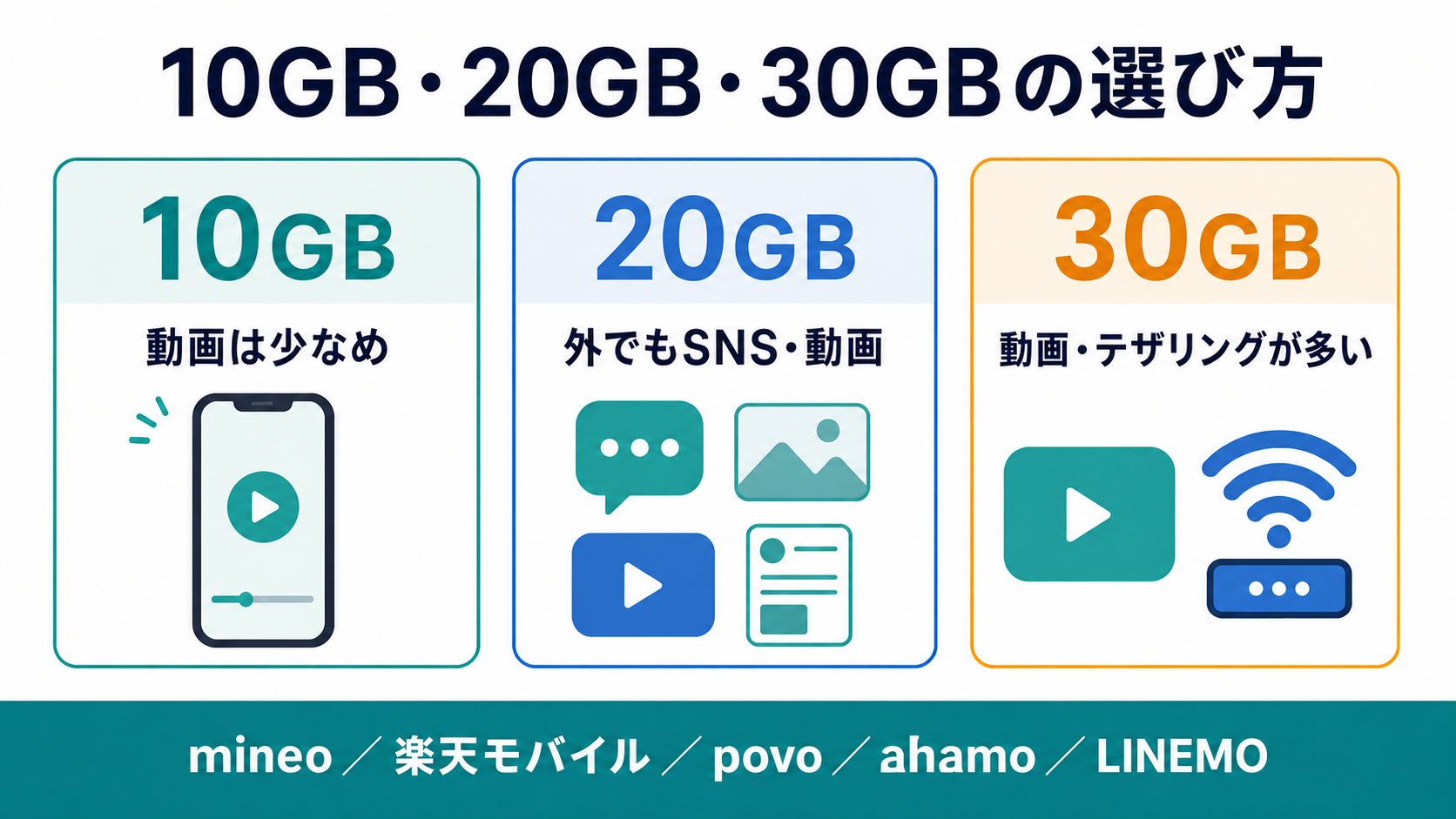
データ通信量が頻繁に上限に達する場合、プランが使用状況に合っていない可能性があります。毎月足りないなら容量の多いプラン、旅行などで一時的に足りないなら追加データを比較してください。
キャリアの公式サイトやカスタマーサービスを通じて、データ容量が大きいプランや無制限プランへの変更手続きが可能です。
新しいプランに変更する際は、従来のプランとの料金差や通信速度の規制をしっかり確認しましょう。
プラン変更によって契約期間が変わる可能性や、違約金が発生する条件があるかも確認することで無駄な料金を払わずに済みます。
キャンペーンや割引特典の適用もチェックすると、お得にプラン変更できる可能性が高いです。
iPhoneの使い方に応じた最適なデータプランを選択することで、ストレスなくスマホライフを送れます。
データ通信量に関するよくある質問

データ通信量に関するよくある質問をまとめました。
- データ通信量が異常に高いときはどうすればいい?
- データ通信量の警告が出たときの対処法は?
- データ通信量の平均はどれくらい?
各質問を把握しておくことで、データ通信量に関しての不安がなくなります。
データ通信量が異常に高いときはどうすればいい?
まず最終リセット日時を確認してください。数カ月分の累計を、今月の使用量と読み違えている場合があります。期間が正しければ、アプリ別の使用量とシステムサービスを確認します。
動画の画質、自動再生、テザリングなどを見直しましょう。原因がわかる前に統計をリセットせず、契約先の月間使用量とも比較してください。
データ通信量の警告が出たときの対処法は?

契約先の通知なのか、アプリの通知なのかを確認します。iPhoneの累計表示だけで、契約上の上限に達したと判断しないでください。
公式アプリで残量を確認し、容量を使い切っている場合は追加データの料金や有効期限を調べます。プラン変更がすぐ適用されるとは限らないため、当日必要なら反映時期も確認してください。
データ通信量の平均はどれくらい?
他の人の平均より、自分の直近数カ月の月間使用量を見た方がプランを選びやすくなります。普段の月に加え、旅行やテザリングが多い月も確認しましょう。
上限に近い場合は、追加データ代と一つ上の容量の料金を比べます。毎月余る場合は、通話・繰り越し・割引条件を確認してから容量を下げる候補を検討してください。
まとめ

iPhoneの通信制限がかからないようにするためにも、日頃からデータ通信量の確認と管理をしましょう。設定アプリを使用することで、通信量をチェックしアプリごとの使用状況を見れます。
データ通信量を節約するには、不要なアプリのデータ通信をオフにし、Wi-Fiの利用を心がけましょう。キャリアごとのデータ通信量確認方法を利用することで、追加データの購入やプラン変更もできます。
頻繁に通信制限がかかる場合は、料金プランが自分に合っていません。追加データの購入をしなくて済むように料金プランの変更も検討し、快適にiPhoneを使いましょう。