
PR
povo2.0の「データ使い放題(24時間)」は、330円で購入後24時間データを使えるトッピングです。テザリングにも使えるため、外出先でパソコン作業をしたい日や、旅行中に動画を見る日だけ追加できます。
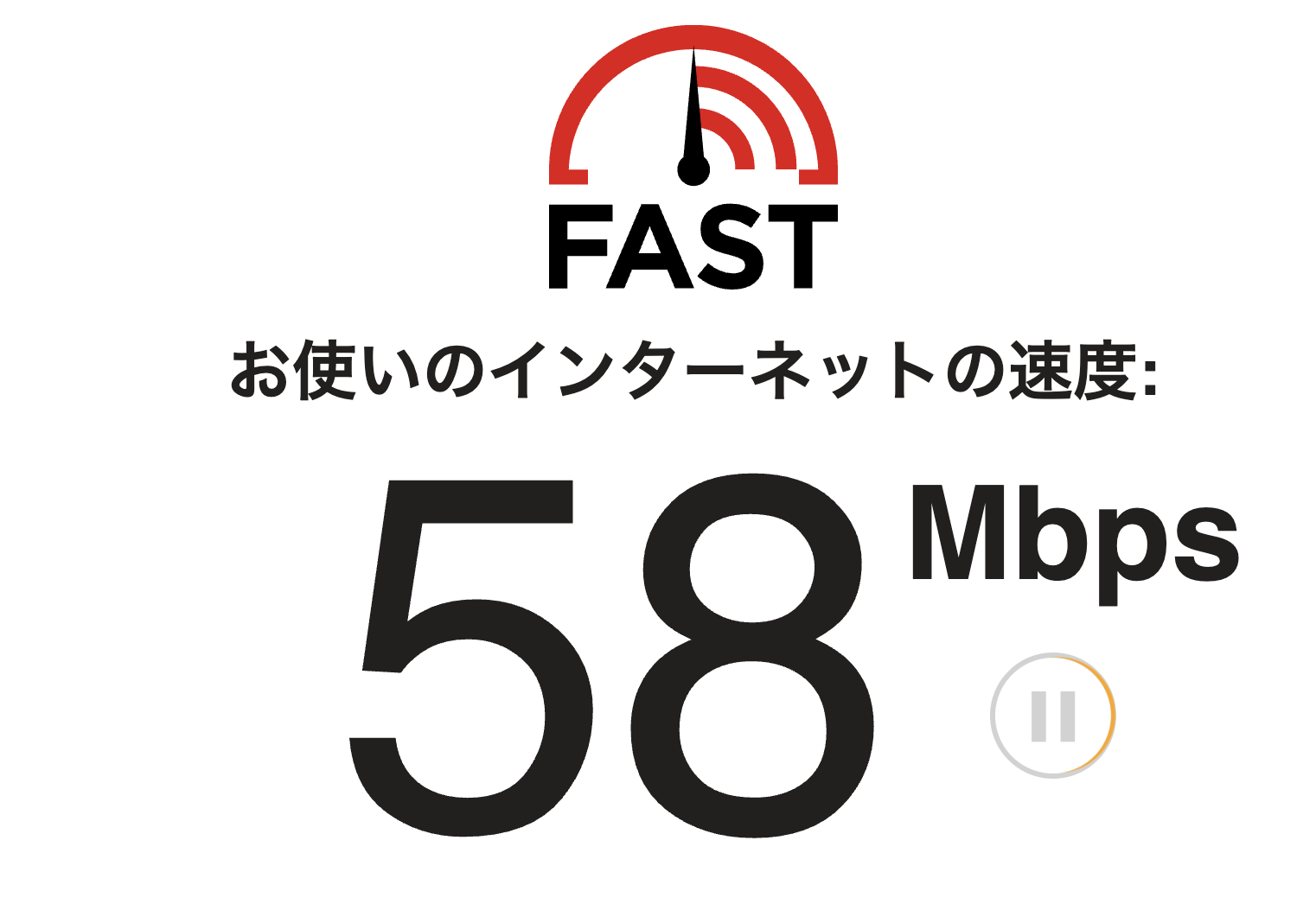
2026年6月20日の夕方に上野付近で測ったところ、PCテザリングの下り速度は58Mbpsでした。同じ場所のスマホ単体では約100Mbpsです。テザリングで速度は下がりましたが、Web作業や動画視聴には十分な水準でした。
今回の結論
- 上野付近のPCテザリングは下り58Mbps
- 同じ場所のスマホ単体は下り約100Mbps
- YouTubeの1080p・4K再生に必要な目安を上回る
- Zoomは上り速度とPingも測ってから最終判断する
povoの24時間使い放題は330円で24時間使える
料金は330円です。購入完了から24時間、データ容量を消費せずに使えます。
毎月の固定プランではなく、必要な日だけ購入するトッピングです。
購入後すぐに始まるため、使う直前に買うのがおすすめです。途中解約や日割り返金はできません。
使い放題はデータ容量を消費しない仕組みです。混雑時や大量通信時は、速度が制限される場合があります。
povoの24時間使い放題はテザリングにも使える
povo2.0はテザリングを追加料金なしで利用できます。スマホをWi-Fiルーター代わりにして、パソコンやタブレットをインターネットへ接続できます。
使い放題でも速度は保証されません。場所や混雑状況、端末によって変わります。
今回の測定条件
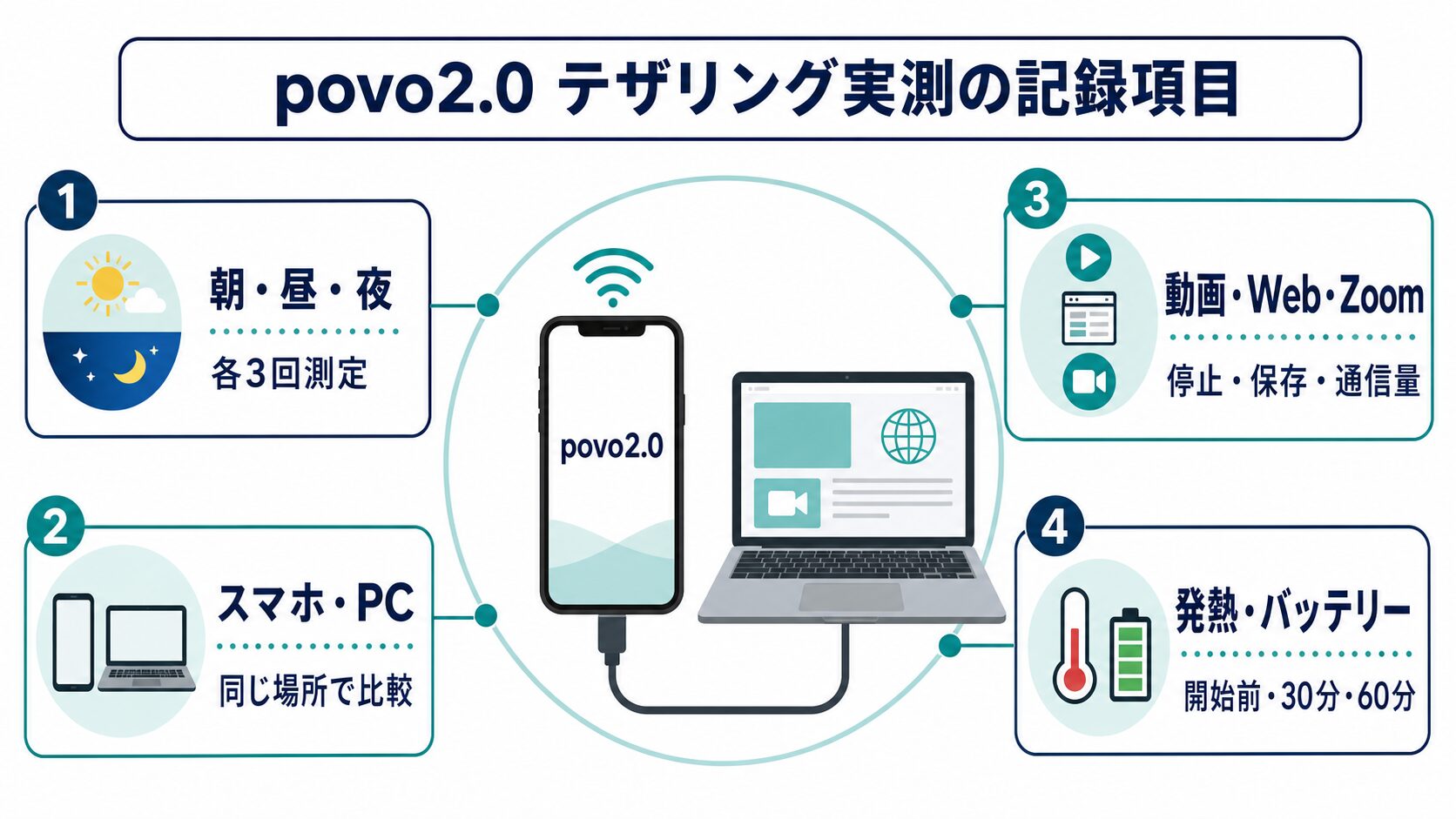
上野付近でスマホ単体とPCテザリングの下り速度を測定しました。今回記録していない条件も明記し、結果を判断できる範囲に絞って紹介します。
| 確認項目 | 今回の条件 |
|---|---|
| 測定日 | 2026年6月20日・夕方 |
| 場所 | 東京都・上野付近 |
| 測定サービス | Fast.com |
| 接続方法 | スマホ単体・PCテザリング |
| 確認した数値 | 下り速度 |
| 端末名・OS・4G/5G・屋内外 | 記録なし |
| 上り速度・Ping・ジッター | 記録なし |
上野付近で測定した結果
上野付近の同じ場所で、スマホ単体とPCテザリングを比べました。
| 接続方法 | 下り速度 | 差 |
|---|---|---|
| スマホ単体 | 約100Mbps | 基準 |
| PCテザリング | 58Mbps | 約42%低下 |
PCテザリングはスマホ単体より42Mbps遅い結果でした。下り58MbpsはWeb作業や動画視聴の目安を上回りますが、1回・1地点の測定結果です。別の場所や時間帯、端末でも同じ速度が出るとは限りません。
PCテザリングで仕事はできる?
下り58Mbpsあれば、Web閲覧やメール、Googleドキュメント、WordPressの更新は問題なく使えます。
画像や動画の送信、Zoomでは上り速度も使います。仕事で使う場合は、次の項目も確認してください。
- 上り速度:ファイル送信、クラウド同期、Zoomの映像送信に関係する
- Ping:クリックや会話への反応速度に関係する
- ジッター:遅延のばらつきで、音声や映像の乱れにつながる
- 切断回数:速度が速くても、頻繁に切れる回線は仕事に使いにくい
- バッテリーと発熱:長時間のテザリングを続けられるかに関係する
Zoomでは上り速度とPingが重要です。下りが速くても、上りが遅いと映像や音声が不安定になることがあります。
下り58MbpsでできるPC作業
今回の58Mbpsで、どの作業まで対応できるかを整理しました。
| 作業 | 58Mbpsでの判断 | 確認したい点 |
|---|---|---|
| Web閲覧・メール | 問題なし | ページ表示と切断 |
| Googleドキュメント | 問題なし | 入力内容の保存 |
| WordPress更新 | 問題なし | 画像アップロード |
| YouTube 4K | 速度は足りる | 混雑時の画質低下 |
| Zoom | 下りは足りる | 上り速度とPing |
| 大容量ファイル送信 | 上り次第 | 上り速度と発熱 |
Web中心の作業なら、下り58Mbpsで困る場面は少ないでしょう。一方、ファイル送信やクラウド同期は上り速度に左右されます。
PCではOS更新やクラウド同期が自動で始まることがあります。作業中に急に遅くなった場合は、回線だけでなくバックグラウンド通信も確認してください。
動画は快適、Zoomは上り速度も必要
下り58Mbpsなら動画視聴にも余裕があります。YouTubeの目安は1080pが5Mbps、4Kが20Mbpsです。
| 用途 | 公式の速度目安 | 58Mbpsでの判断 |
|---|---|---|
| YouTube 1080p | 下り5Mbps | 余裕あり |
| YouTube 4K | 下り20Mbps | 目安を上回る |
| Zoom 720p | 上り・下り1.2Mbps | 下りは十分、上りは未確認 |
| Zoom 1080p | 上り3.8Mbps・下り3.0Mbps | 下りは十分、上りは未確認 |
動画は問題ありません。Zoomは上り速度を測定していないため、会議前に一度接続を確認した方が安心です。
24時間使い放題を購入するタイミング
有効期間は購入完了から始まります。前日の夜に買っておくより、実際に使い始める直前に購入した方が無駄がありません。
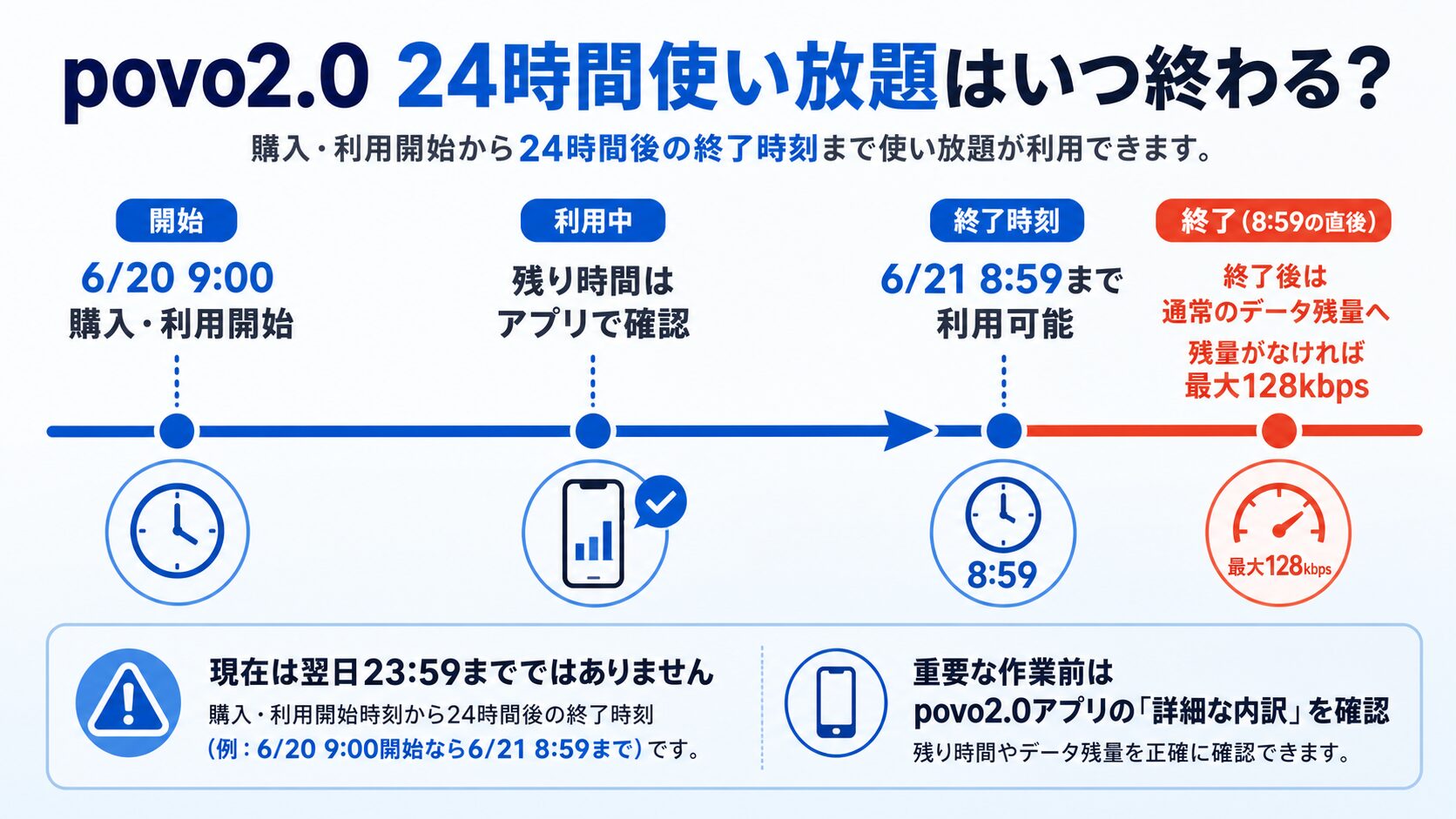
たとえば朝9時に購入した場合、使い放題になるのは翌朝8時59分までです。外出先で1日作業するなら、パソコンを開く直前に購入すると24時間を使い切りやすくなります。
- 外出先で仕事する日:作業を始める直前
- 旅行で動画や地図を使う日:出発前または現地到着後
- 固定回線の障害時:スマホの通信を確認してから
- 大容量ファイルを送る日:送信を始める直前
購入後はすぐに適用されます。予約商品ではないため、必要になった時点でpovo2.0アプリから購入してください。
povo「24時間使い放題」の終了時刻と確認方法
現在のデータ使い放題(24時間)は、購入完了から24時間で終了します。以前の「期間満了日の23時59分59秒まで使える」扱いは、2024年9月17日購入分から廃止されました。
終了時刻は購入時刻から24時間後
朝9時に購入した場合は、翌朝8時59分まで使い放題が適用されます。翌日の23時59分までではないため、夜に買って翌日いっぱい使うことはできません。
povo2.0公式のお知らせでも、15時に購入した場合は翌日14時59分までと案内されています。
残り時間はアプリと通知で確認する
povo2.0アプリのホーム画面にある「詳細な内訳」を開くと、利用中のトッピングを確認できます。最新版では「i」マークから表示される場合もあります。
- ホーム画面の「詳細な内訳」または「i」マークを開く
- 利用中の「データ使い放題(24時間)」を確認する
- ホーム右上の鈴マークから通知履歴も確認する
- 登録メールに「データの利用可能期間が間もなく終了します」が届いていないか確認する
povo2.0公式FAQでは、有効期限前にメールとアプリ内通知で案内するとされています。ただし、会議やファイル送信の直前は通知だけに頼らず、アプリで利用中のトッピングを確認した方が安全です。
アプリで利用中のトッピングを確認する方法と、終了前の通知内容はpovo2.0公式FAQで確認できます。
終了後は通常のデータ残量へ戻る
24時間が終わると、使い放題の適用が外れます。ほかのデータトッピングが残っていれば、そのデータ容量を使って通信が続きます。利用できるデータがなければ最大128kbpsです。
終了時刻をまたぐオンライン会議や大容量ファイルの送信は避け、必要なら先に別のトッピングを用意しておきましょう。
iPhone・AndroidからPCへテザリングする手順
povo2.0側で特別な申込みは必要ありません。スマホのテザリングをオンにし、PCからWi-Fiへ接続します。
iPhoneの設定手順
- 「設定」から「インターネット共有」を開く
- 「ほかの人の接続を許可」をオンにする
- PCのWi-Fi一覧からiPhoneの名前を選ぶ
- iPhoneに表示されたWi-Fiパスワードを入力する
「インターネット共有」が見つからない場合は、「設定」から「モバイル通信」を開いてください。接続方法はAppleのインターネット共有の案内でも確認できます。
Androidの設定手順
- 画面上部からクイック設定を開く
- 「Wi-Fiアクセスポイント」または「テザリング」をオンにする
- PCのWi-Fi一覧からスマホのアクセスポイント名を選ぶ
- 設定画面に表示されたパスワードを入力する
Androidは機種によって項目名や場所が異なります。見つからない場合は設定画面で「テザリング」または「アクセスポイント」と検索してください。基本的な手順はAndroidヘルプで確認できます。
Wi-Fi接続が不安定なら、USBテザリングも選択肢です。ケーブルで接続するため、スマホとPCの距離や周囲のWi-Fi混雑の影響を受けにくくなります。
Wi-Fi・USB・Bluetoothの違い
| 接続方法 | メリット | 注意点 |
|---|---|---|
| Wi-Fi | ケーブルなしで簡単 | 周囲の電波に影響される |
| USB | 接続が安定しやすい | 対応ケーブルが必要 |
| Bluetooth | 消費電力を抑えやすい | 速度は出にくい |
短時間のWeb作業ならWi-Fiが手軽です。長時間の会議や安定性を優先する作業ではUSBが向いています。Bluetoothは速度よりバッテリー消費を抑えたい場合に使います。
テザリングを使い終えたら必ずオフにしてください。接続用パスワードも、推測されにくい文字列に変更しておくと安心です。
テザリングでスマホ単体より遅くなる理由
テザリングはスマホの通信をWi-FiでPCへ渡すため、スマホ単体より遅くなることがあります。
- スマホとPCの距離が離れている
- 2.4GHz帯のWi-Fiが周囲と混雑している
- スマホの発熱や省電力機能が影響している
- PCの更新やクラウド同期が裏で動いている
- 測定したサーバーや時間帯が異なる
速度差は回線だけでなく、端末やWi-Fiの状態でも変わります。
テザリングが遅いときの対処法
遅いときは、スマホとPCの接続状態を見直します。
- スマホとPCを離しすぎない
- PCのOS更新と大容量ダウンロードを一時停止する
- Google DriveやiCloudなどの自動同期を確認する
- 接続している端末を1台にして比較する
- 端末が熱い場合はケースを外し、直射日光を避ける
- 同じ場所でスマホ単体も測り、テザリングとの差を確認する
端末が熱い場合は、少し冷ましてから再測定してください。
テザリング中のバッテリー消費と発熱
テザリングはバッテリーを消費しやすく、端末も熱くなります。長時間のPC作業ではモバイルバッテリーを用意し、端末が熱くなりすぎていないか確認してください。
充電しながらテザリングすると、通信と充電の両方で熱を持ちやすくなります。直射日光が当たる場所や、熱がこもるバッグの中で使い続けるのは避けてください。
数時間使う場合は、画面の明るさを下げ、不要なアプリを閉じるとバッテリー消費を抑えられます。PC作業が終わったらテザリングもオフにします。
固定回線の代わりに使える?
1日だけなら、固定回線の代わりとして使えます。工事前や通信障害時、出張先でのPC作業には便利です。
ただし、毎日の固定回線代わりには向きません。購入操作が必要で、スマホのバッテリーや発熱も気になります。家族や複数の機器を長時間つなぐなら、固定回線やホームルーターの方が管理しやすいでしょう。
自宅で使う場合は、普段PCを置く場所で速度を測ってください。窓際では速くても、部屋の中央や奥では速度が下がることがあります。
月に何回使うといくらになる?
1回330円なので、利用回数が増えるほど月額も上がります。
| 月の利用回数 | 合計料金 | 向いている使い方 |
|---|---|---|
| 1回 | 330円 | 緊急時・日帰り外出 |
| 3回 | 990円 | 月に数日のPC作業 |
| 5回 | 1,650円 | 週1回程度の外出 |
| 10回 | 3,300円 | 他プランも比較 |
| 15回 | 4,950円 | 定額の大容量向き |
月1〜5回なら、必要な日だけ買える手軽さがあります。月10回を超えるなら、楽天モバイルや50GB以上のプランと料金を比べた方がよいでしょう。
使う日数だけでなく、普段のデータ容量も含めて判断します。もともとpovo2.0を小容量で使っている人ほど、24時間使い放題を追加しやすいです。
povoの24時間使い放題が向いている人
- 外出先でPC作業する日だけ通信量が増える人
- 旅行や出張で動画や地図を多く使う人
- 固定回線の工事や障害中に一時的な回線が必要な人
- 普段は小容量で足りるが、特定の日だけ使い放題にしたい人
毎日大容量を使う人には向きません。月10回購入すると3,300円になるため、楽天モバイルや50GBプランの方が安くなる場合があります。
普段使いする回線も含めて決めたい場合は、ahamo・LINEMO・povo・楽天モバイルの比較も参考になります。
povoの24時間使い放題を使う前の注意点
- 購入後すぐに適用され、途中解約や日割り返金はできない
- 購入時刻と終了予定時刻を記録する
- 混雑時や大量通信時は速度が制限される場合がある
- 海外では国内向けの24時間使い放題を利用できない
- 一部端末ではテザリング設定や対応状況の確認が必要
- テザリング中はバッテリーと発熱に注意する
povoの24時間使い放題とテザリングのよくある質問
申し込み前に迷いやすい点を、条件と注意点を含めて回答します。
テザリングで58Mbpsあれば仕事に使えますか?
Web閲覧、メール、Googleドキュメント、WordPress更新には十分な下り速度です。Zoomやファイル送信まで判断するには、上り速度とPingも確認してください。
スマホ単体で100Mbps出るのにテザリングが遅いのは異常ですか?
異常とは限りません。テザリングではスマホからPCへ通信を渡すため、Wi-Fi環境や端末の処理が加わります。58Mbps出ていれば、速度差があっても一般的なWeb作業や動画視聴には困りにくい水準です。
24時間使い放題なら速度も保証されますか?
保証されません。povo2.0公式はベストエフォート方式としており、場所、通信環境、混雑状況、端末によって速度が変わります。混雑時や大量通信時に速度を制限する場合もあります。
まとめ
上野付近では、PCテザリングが下り58Mbps、スマホ単体が約100Mbpsでした。Web作業や動画視聴には十分です。
Zoomや大きなファイル送信に使う場合は、上り速度も確認してください。特定の日だけ通信量が増える人には使いやすいトッピングです。