
PR
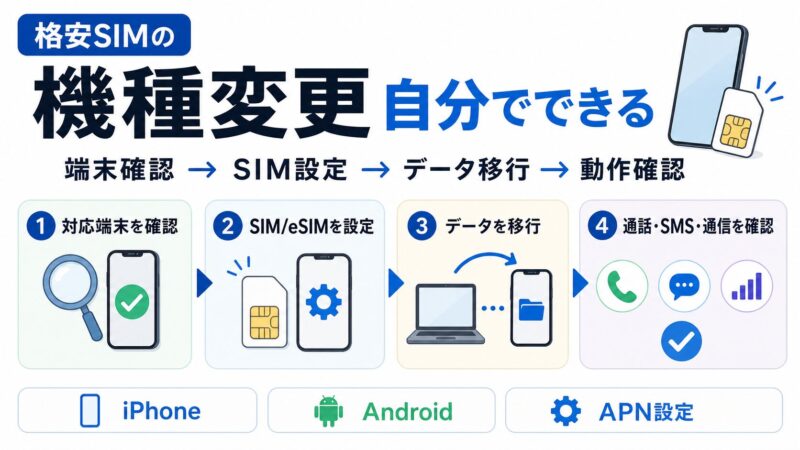
格安SIMの機種変更は、店舗に行かなくても自分で進められます。ただし、端末の対応確認、SIMカード/eSIMの設定、データ移行、APN設定の順番を間違えると、通信できない時間が長くなることがあります。
この記事では、格安SIM利用中にスマホだけ買い替える人向けに、自分で機種変更する流れをSIMカードとeSIMに分けて整理します。
この記事の結論
- SIMカードなら、新端末へ差し替えてAPNと動作確認をする
- eSIMなら、再発行やクイック転送の条件を先に確認する
- 旧端末と旧SIMは、通話・SMS・通信の確認が終わるまで残す
格安SIMの機種変更は自分でできる
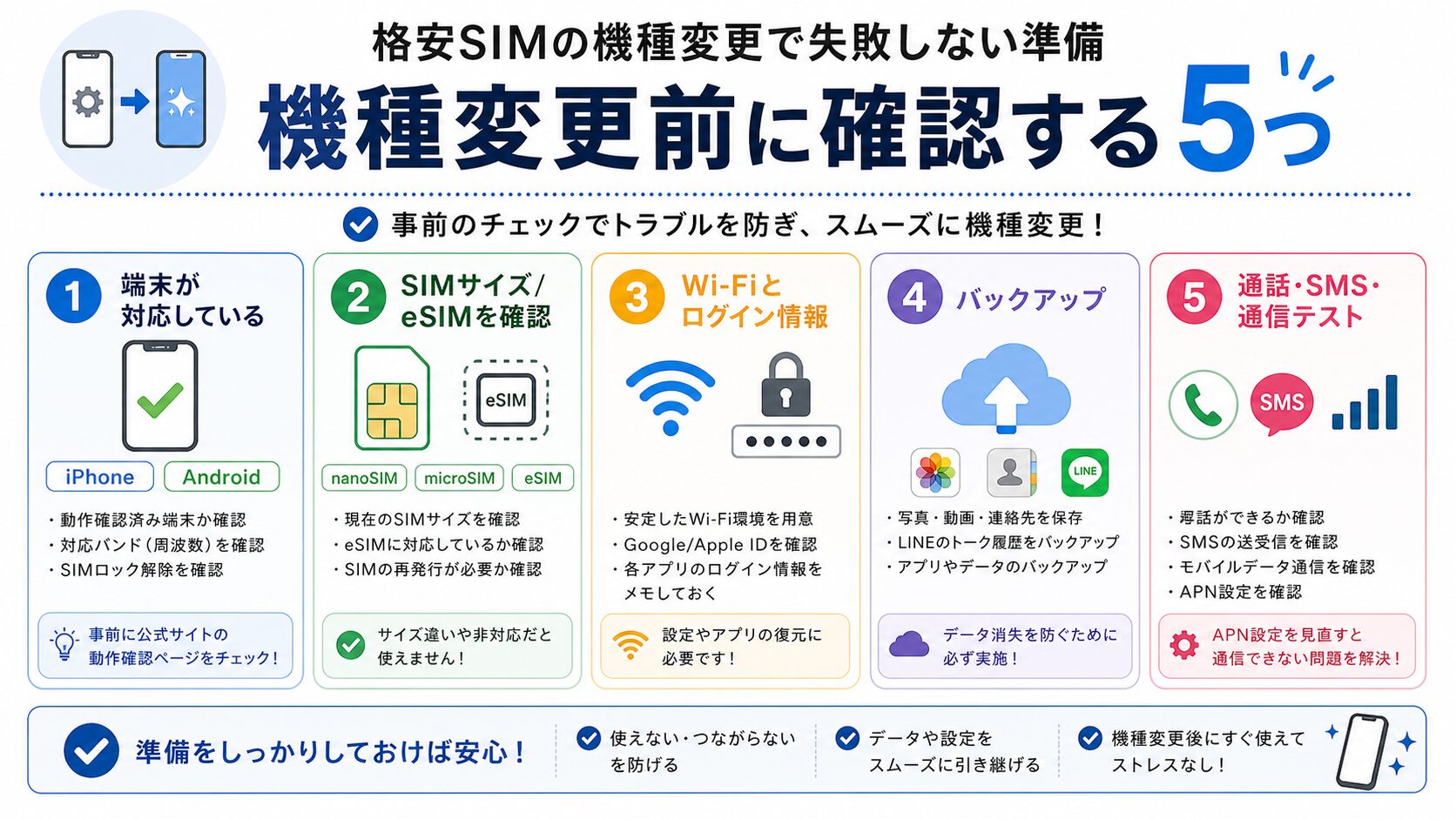
格安SIMの機種変更は、新しい端末が利用中の回線に対応していれば自分でできます。SIMカードを使っている場合は差し替え、eSIMを使っている場合は再発行や転送を行い、最後に通話・SMS・データ通信を確認します。
| 確認項目 | 見ること | 失敗しやすい点 |
|---|---|---|
| 端末 | SIMフリー・対応バンド | 中古端末のSIMロック |
| SIM | SIMカードかeSIMか | eSIM削除・再発行忘れ |
| データ移行 | 写真・LINE・アプリ | バックアップ不足 |
| 通信設定 | APN・構成プロファイル | 設定しないと通信不可 |
≫ Androidのデータ移行手順をGoogle公式で確認
SIMカードとeSIMで手順が違う
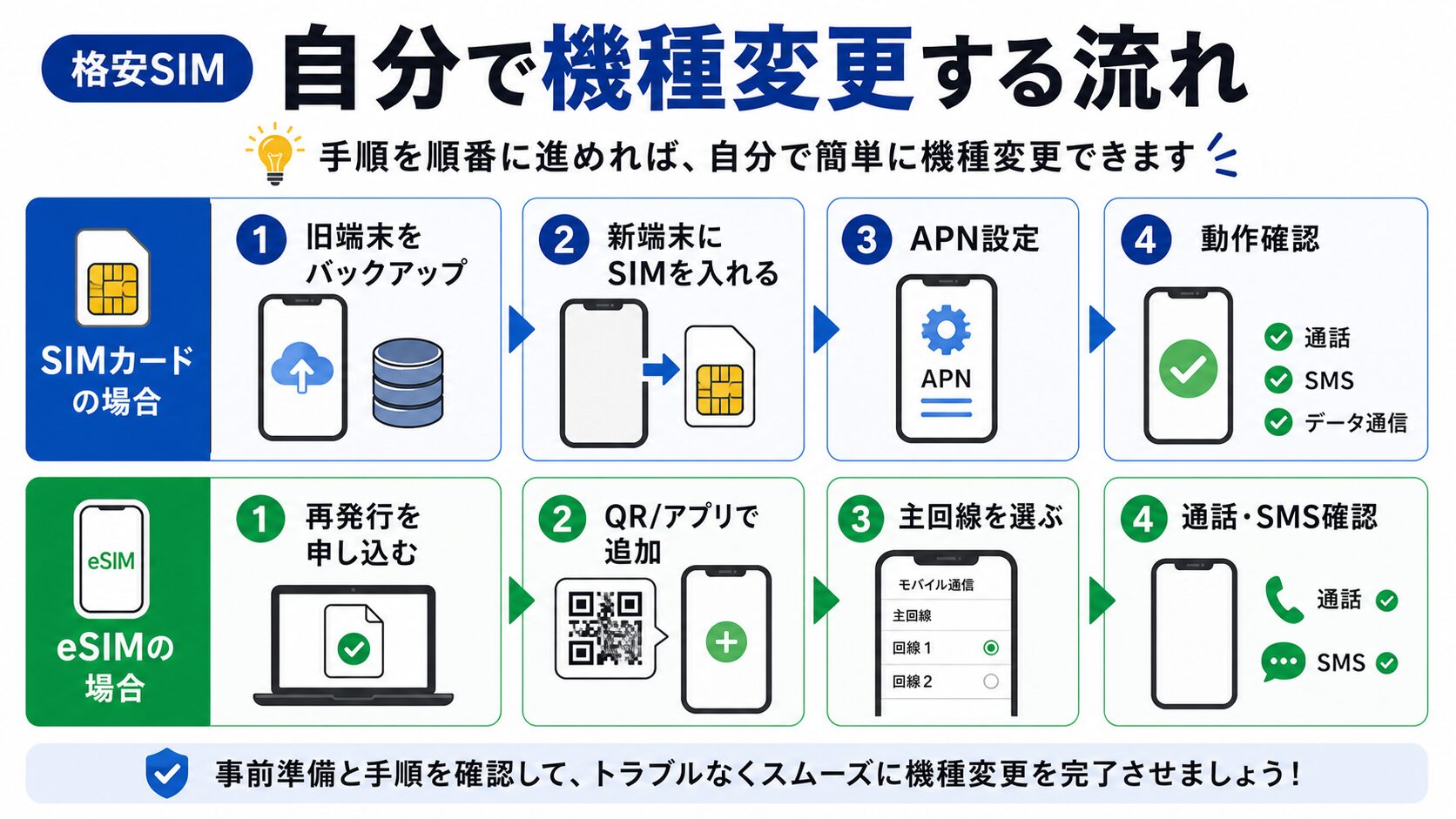
SIMカードなら、新端末にSIMを入れてAPN設定を確認する流れです。eSIMなら、契約先で再発行するか、iPhoneのeSIMクイック転送など対応機能を使う流れになります。
SIMカードの場合
- 旧端末をバックアップする
- 新端末にSIMカードを入れる
- 必要ならAPN設定をする
- 通話・SMS・データ通信を確認する
- LINEや銀行アプリなど認証系アプリを確認する
SIMカードのサイズが合わない場合や、端末が利用中の回線に対応していない場合は使えません。購入前に、格安SIM会社の動作確認端末ページを確認してください。
eSIMの場合
- 契約先でeSIM再発行や転送条件を確認する
- Wi-Fi環境を用意する
- QRコード・アプリ・クイック転送で新端末に追加する
- モバイルデータ通信の主回線を選ぶ
- 通話・SMS・データ通信を確認する
自分で機種変更する前のチェックリスト
機種変更で多い失敗は、端末購入後に「SIMが使えない」「APN設定が分からない」「LINEの引き継ぎを忘れた」と気づくことです。購入前と設定前に、次の項目を確認しておきましょう。
- 新端末が利用中の格安SIMで動作確認済みか
- SIMカードのサイズやeSIM対応状況に問題がないか
- iPhoneならApple ID、AndroidならGoogleアカウントにログインできるか
- LINE・写真・連絡先・決済アプリのバックアップがあるか
- APN設定や構成プロファイルが必要か
乗り換えと同時に機種変更する場合
他社へ乗り換えながら機種変更する場合は、MNP開通のタイミングも確認します。新しい回線が開通する前に旧SIMや旧端末を消すと、SMS認証やログインで困ることがあります。
- 新しい格安SIMへ申し込む
- 新端末を用意してデータ移行する
- MNP開通手続きを行う
- SIMカードまたはeSIMを設定する
- 通話・SMS・データ通信を確認する
機種変更でよくある質問
格安SIMの機種変更は、端末対応・SIM設定・データ移行でつまずきやすいです。自分で進める前に、よくある不安を確認しておきましょう。
SIMを差し替えるだけで使える?
端末が対応していて、APN設定が不要または設定済みなら使えることがあります。通信できない場合は、APN設定、構成プロファイル、モバイルデータ通信の回線選択を確認してください。
中古スマホでも機種変更できる?
中古スマホでも使えますが、SIMロック、ネットワーク利用制限、バッテリー状態、対応バンドを確認してください。安さだけで選ぶと、購入後に使えないリスクがあります。
旧端末はいつ初期化していい?
新端末で通話・SMS・データ通信・主要アプリのログインを確認してから初期化します。特にeSIM利用中は、旧端末のeSIMを先に削除しないよう注意してください。
まとめ
格安SIMの機種変更は、端末確認、データ移行、SIM/eSIM設定、APN確認、動作確認の順で進めれば自分でできます。旧端末と旧SIMは、完全に確認できるまで残しておきましょう。
iPhone・Android別のデータ移行
iPhoneはクイックスタートまたはiCloud、Androidはメーカーの移行アプリやGoogleバックアップを使います。LINEや認証アプリは、機種変更前に各アプリの引き継ぎ設定を確認してください。
物理SIMとeSIMで違う手順
物理SIMは電源を切って差し替えます。eSIMは事業者の再発行・開通手続きを行い、安定したWi-Fi環境でプロファイルを追加します。QRコードの再利用可否は事業者ごとに異なります。
通信できないときの確認項目
機内モードのオン・オフ、端末再起動、モバイルデータ通信、回線選択を順に確認します。APN設定が必要な事業者は、公式の最新手順と構成プロファイルだけを使ってください。
機種変更前に確認すること
最初に、購入する端末が契約中の回線と周波数帯に対応しているかを公式の動作確認端末一覧で確認します。SIMフリー端末でも、回線に必要な周波数帯へ対応していないと、場所によってつながりにくくなります。
次に、今のSIMが物理SIMかeSIMか、端末内の写真・連絡先・LINE・認証アプリを移行できる状態かを確認します。Apple IDやGoogleアカウントのパスワード、各アプリの引き継ぎコードも事前に用意してください。
- 新端末が回線の動作確認端末に含まれているか
- SIMサイズ、eSIM対応、SIMロックの有無
- 写真・連絡先・LINE・認証アプリのバックアップ
- Apple ID・Googleアカウント・各アプリのログイン情報
- 旧端末を初期化する前に、新端末で通話と通信ができるか
iPhoneで機種変更する手順
旧iPhoneと新iPhoneを近くに置き、クイックスタートでデータを転送します。転送前にiOSを更新し、Wi-FiとBluetoothをオンにして、両方の端末を充電しながら進めると失敗しにくくなります。
物理SIMはデータ転送後に電源を切って差し替えます。eSIMは契約先の再発行またはeSIMクイック転送の対象かを確認し、画面の案内に従って開通します。APN構成プロファイルが必要かどうかは回線ごとに異なるため、古いプロファイルを残したまま推測で設定しないでください。
Androidで機種変更する手順
Googleバックアップに写真・連絡先・アプリ設定が保存されているかを確認します。メーカー独自の移行アプリを使う場合は、旧端末と新端末の両方を最新状態にし、ケーブル転送または同じWi-Fiで転送します。
SIMを移した後に通信できない場合は、モバイルデータ通信と優先SIMを確認します。APN設定が必要な回線では、公式ページにあるAPN名・ユーザー名・認証方式をそのまま入力し、保存後に選択して端末を再起動してください。
LINE・認証アプリ・おサイフケータイの移行
LINEは電話番号とメールアドレスを確認し、トーク履歴をバックアップしてから新端末へ移します。銀行・証券・決済・二段階認証アプリは、旧端末で機種変更手続きやバックアップキーの発行が必要な場合があります。
おサイフケータイや交通系ICは、サービスごとに旧端末から預け入れ・機種変更操作を行います。端末を初期化してからでは移せないサービスがあるため、新端末で残高とログインを確認するまで旧端末を消去しないでください。
機種変更後に通信できないときの対処
まず機内モードを一度オン・オフし、端末を再起動します。次に、モバイルデータ通信、優先SIM、APN、eSIMの有効状態を確認してください。物理SIMは向きや接触不良も確認します。
通話だけできない、データ通信だけできない、圏外のままという症状で原因が異なります。設定を何度も削除する前に、契約先の障害情報と開通状況を確認し、公式サポートへ端末名・OS・表示されるエラーを伝えてください。