
PR
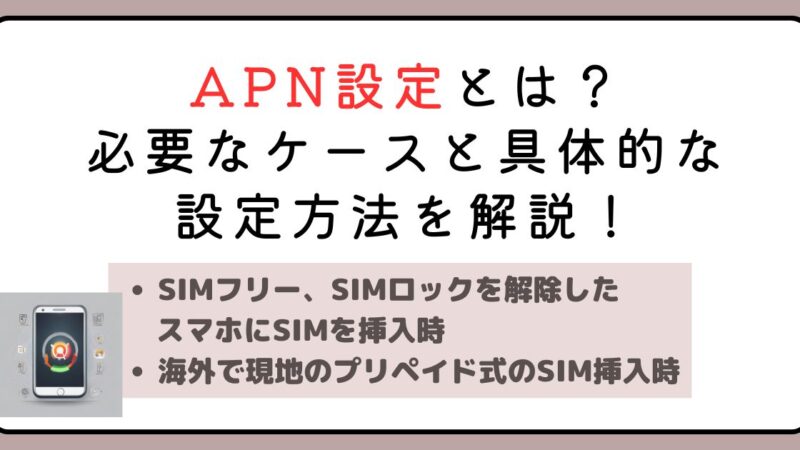
APN設定は、スマホを契約先のモバイルデータ通信へ接続するための設定です。必要かどうか、設定方法は事業者・SIMタイプ・端末によって異なります。
この記事では、iPhoneとAndroidで確認する順番、設定できないときの対処法を解説します。作業前に、必ず契約した事業者の公式手順を開いてください。
APN設定とは?なぜ格安SIMで必要になるのか
APN設定とは、スマホがモバイルデータ通信をするために必要な接続先情報のことです。APNは「Access Point Name」の略で、携帯電話会社のネットワークに接続するための入口を指定する役割を持っています。
APNが自動設定される回線もあれば、構成プロファイルのインストールや手動入力が必要な回線もあります。「大手なら自動、格安SIMなら手動」と一律には分けられません。
格安SIMでAPN設定が必要な理由
- 大手キャリアのスマホには、自社のAPN情報があらかじめ登録されている
- 契約した回線のAPN情報が端末へ自動反映されない場合がある
- 必要な設定は事業者・端末・OSの組み合わせで変わる
APN設定を正しく行わないと、Wi-Fi環境では問題なくてもモバイルデータ通信ができません。格安SIMに乗り換えたのにネットに繋がらない場合は、まずAPN設定を確認しましょう。
eSIMでもAPN設定が必要な場合があります。eSIMか物理SIMかだけで判断せず、契約先の開通手順を確認してください。
iPhoneのAPN設定方法を確認する
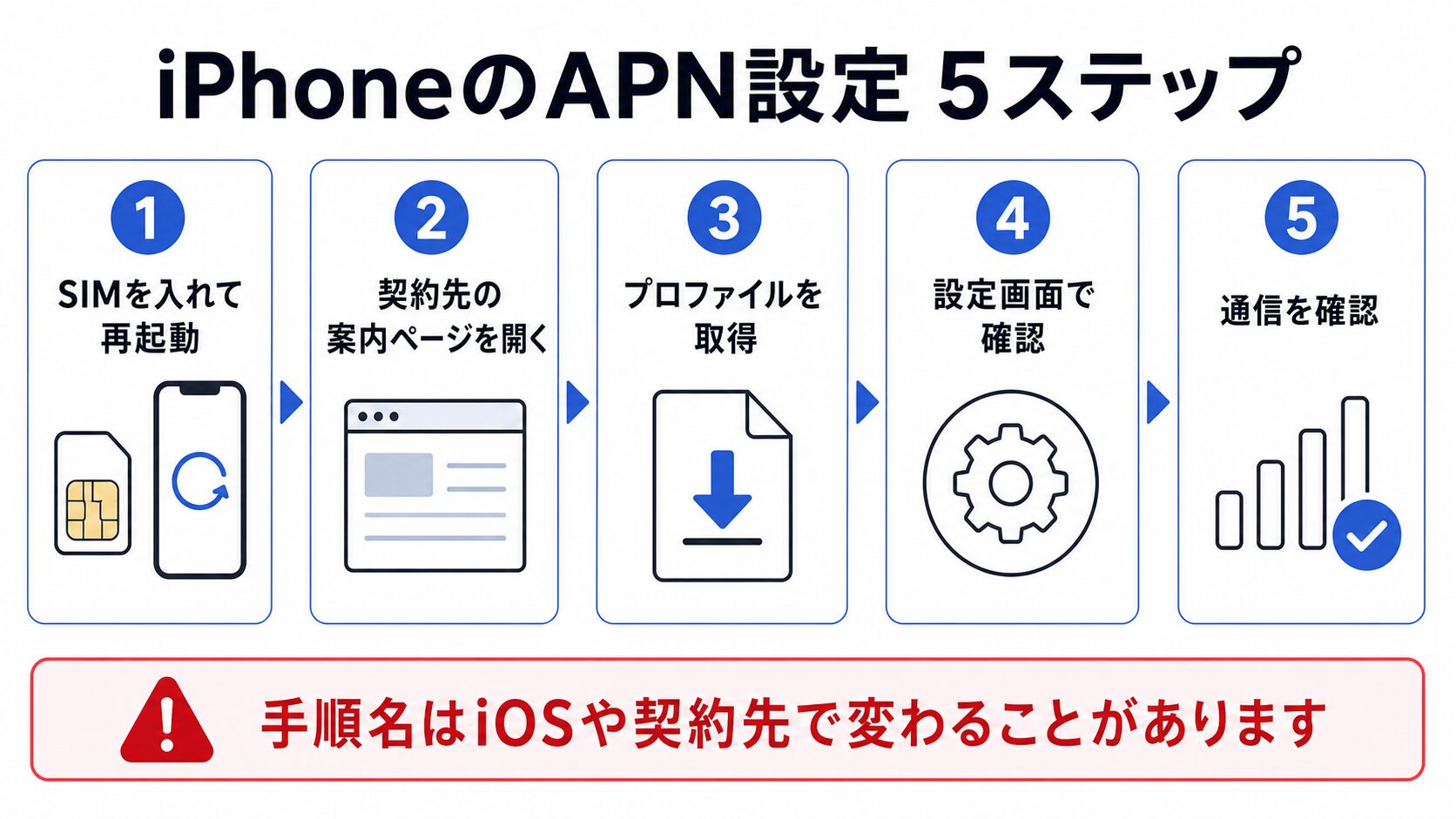
iPhoneは、キャリア設定で自動反映される場合、APNを入力する場合、事業者の構成プロファイルを使う場合があります。Appleは、通信事業者が認めている場合だけAPNを表示・編集できると案内しています。Apple公式のAPN設定案内と契約先の手順を確認してください。
iPhoneのAPN設定手順
【手順1】Wi-Fiに接続する
プロファイルをダウンロードするため、まずWi-Fi環境に接続します。モバイルデータ通信はまだ使えないため、自宅のWi-Fiやフリースポットを利用しましょう。
【手順2】プロファイルをダウンロードする
格安SIM事業者の公式サイトにアクセスし、APN構成プロファイルのダウンロードページを開きます。SafariからダウンロードURLにアクセスすると、プロファイルのインストール画面が表示されます。
【手順3】プロファイルをインストールする
「設定」アプリを開き、「プロファイルがダウンロードされました」という表示をタップします。画面の指示に従って「インストール」をタップし、パスコードを入力して完了です。
iPhoneでの注意点
- 既存のAPN構成プロファイルがある場合は、先に削除してから新しいプロファイルをインストールする
- プロファイル削除は「設定」→「一般」→「VPNとデバイス管理」から行う
- インストール後は端末を再起動すると確実に設定が反映される
iPhoneで手動入力が案内されている場合
「設定」→「モバイル通信」に「モバイルデータ通信ネットワーク」が表示され、契約先から手動入力を案内されている場合だけ、指定されたAPN・ユーザー名・パスワードを入力します。項目が表示されない場合は、通信事業者へ確認してください。
AndroidのAPN設定方法(手動追加)
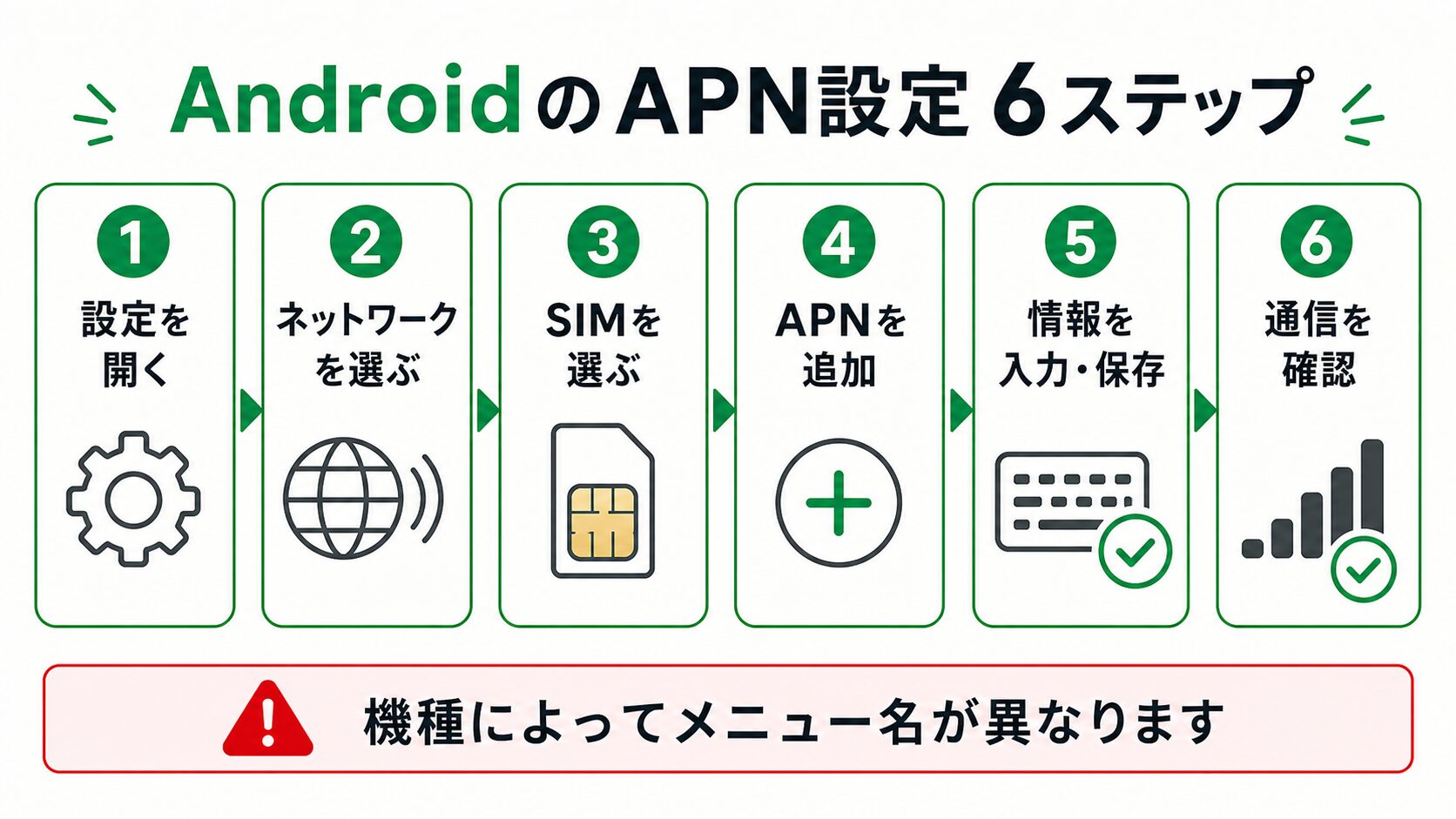
AndroidはAPNが自動登録されている機種もあります。まずAPN一覧に契約先があるか確認し、見つからない場合だけ公式案内どおりに追加してください。
AndroidのAPN設定手順
【手順1】APN設定画面を開く
「設定」アプリを開き、「ネットワークとインターネット」→「モバイルネットワーク」→「アクセスポイント名(APN)」の順にタップします。機種によっては「接続」→「モバイルネットワーク」→「APN」という表記の場合もあります。
【手順2】新しいAPNを追加する
画面右上の「+」マークまたは「追加」をタップして、新しいAPNを作成します。
【手順3】APN情報を入力する
格安SIM事業者から提供されたAPN設定情報を各項目に入力します。主な入力項目は以下の通りです。
- 名前:任意の名前(事業者名など分かりやすいもの)
- APN:事業者指定の値(例:mineo.jp、rakuten.jp など)
- ユーザー名:事業者指定の値
- パスワード:事業者指定の値
- 認証タイプ:CHAPまたはPAPが一般的
【手順4】保存して選択する
入力が完了したら、右上のメニューから「保存」をタップします。APN一覧画面に戻ったら、今作成したAPNを選択(ラジオボタンをタップ)して設定完了です。
Androidでの注意点
- 入力は半角英数字で、大文字・小文字も正確に入力する
- 不要な項目は空欄のままでOK(事業者の指示がある項目のみ入力)
- 設定後に通信できない場合は、端末を再起動してみる
- 複数のAPNが登録されている場合は、正しいAPNが選択されているか確認
主要な格安SIM事業者のAPN情報
参考として、主要な格安SIM事業者のAPN情報を紹介します。ただし、設定情報は変更される可能性があるため、必ず各社の公式サイトで最新情報を確認してください。
各社のAPN設定は、SIMカードと一緒に届く設定ガイドや、マイページ・公式サポートページに記載されています。申し込み時のメールに記載されている場合もあるので、保管しておきましょう。
APN設定できない・繋がらないときの対処法
APN設定を行っても通信できない場合は、いくつかの原因が考えられます。以下の対処法を順番に試してみてください。
対処法1:端末を再起動する
最も基本的な対処法です。APN設定後は端末の再起動が必要なケースが多いため、まずは電源を切って入れ直してみましょう。再起動後、しばらく待ってからモバイルデータ通信をオンにしてください。
対処法2:SIMカードを抜き差しする
SIMカードが正しく認識されていない可能性があります。端末の電源を切り、SIMカードを一度取り出してから再度挿入してください。このとき、SIMカードの向きや挿入位置が正しいかも確認しましょう。作業手順が不安な人は、SIMカードの入れ替え方法を先に確認してください。
対処法3:SIMロックを確認する
2021年10月以降に発売された端末は原則SIMロックなしです。2021年9月以前に発売された端末は、購入元と乗り換え先の組み合わせによりSIMロック解除が必要な場合があります。
SIMロック解除の確認方法
- iPhone:「設定」→「一般」→「情報」→「SIMロック」で確認
- Android:「設定」→「端末情報」→「SIMカードの状態」で確認
- 「SIMロックなし」または「解除済み」と表示されていればOK
対処法4:APN設定を再確認する
入力した情報に誤りがないか、もう一度確認してください。特に以下の点を重点的にチェックします。
- 半角・全角の入力ミスがないか
- 大文字・小文字が正確か
- 余分なスペースが入っていないか
- 正しいAPNが選択されているか(Android)
対処法5:モバイルデータ通信がオンになっているか確認
意外と見落としがちですが、モバイルデータ通信自体がオフになっている場合があります。iPhoneは「設定」→「モバイル通信」→「モバイルデータ通信」、Androidは「設定」→「ネットワーク」→「モバイルデータ」で確認してください。
対処法6:開通手続きが完了しているか確認
格安SIMに申し込んだ直後は、まだ回線の開通手続きが完了していない場合があります。各社のマイページで開通状況を確認するか、サポートに問い合わせてみましょう。MNPの場合は、回線切り替え手続きが必要なケースもあります。
よくある質問
APN設定の要否や、設定しても通信できない場合によくある疑問をまとめます。
Q. eSIMでもAPN設定は必要ですか?
必要な場合があります。eSIMのインストールとAPN設定は別の工程になることがあるため、契約先の公式開通手順を確認してください。機種変更や再発行を伴う場合は、eSIM切り替え方法をケース別に解説した記事も参考になります。
Q. APN設定後も繋がらないのですが?
上記の対処法をすべて試しても繋がらない場合は、以下を確認してください。
- お住まいの地域が電波エリア内かどうか
- 契約プランでデータ通信が利用可能かどうか
- 利用料金の未払いがないかどうか
- 端末が使用する格安SIMの回線(ドコモ回線/au回線など)に対応しているか
これらに問題がなければ、契約した事業者のサポート窓口へ、端末名・OS・表示されたエラーを伝えて確認してください。
Q. デュアルSIM端末でのAPN設定はどうすればいい?
デュアルSIMでは、モバイルデータ通信に使う回線を選び、その回線で必要とされるAPN設定を行います。iPhoneは複数のAPN構成プロファイルを同時に使えない場合があるため、契約先2社の公式手順を確認してください。
Q. APN設定を間違えるとどうなりますか?
APN設定を間違えても、端末が故障したりデータが消えたりすることはありません。単にモバイルデータ通信ができないだけです。設定を削除して正しい情報で再設定すれば問題ありません。
Q. 機種変更したらAPN設定はやり直し?
新しい端末でAPNが自動反映されない場合は再設定が必要です。同じ事業者でも、端末やSIMタイプにより手順が変わることがあるため、機種変更後の公式手順を確認してください。
APN設定は一度覚えてしまえば簡単な作業です。格安SIMへの乗り換えでスマホ代を大幅に節約できるので、APN設定を理由に躊躇している方はぜひチャレンジしてみてください。