
PR
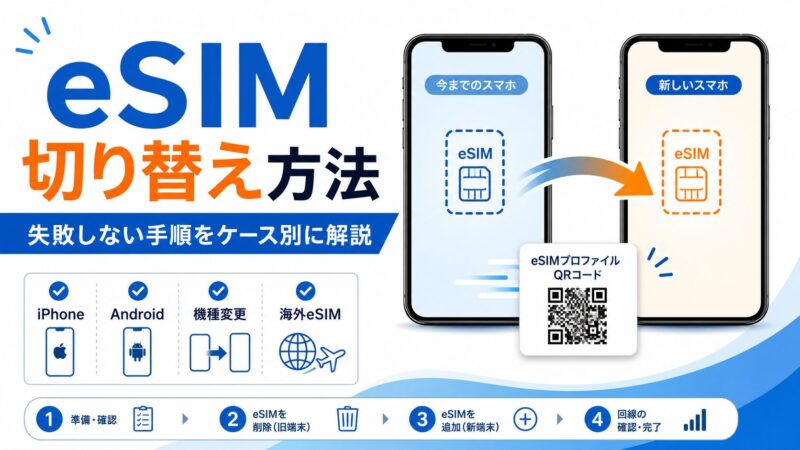
eSIMの切り替えは、物理SIMの差し替えより手軽に見えますが、手順を間違えると一時的に通信できなくなることがあります。特に機種変更・MNP・海外eSIMでは、確認する順番が違います。
この記事では、iPhone・Android・楽天モバイル・au・ソフトバンク・海外eSIMの切り替え方法を、失敗しにくい順番で整理します。
この記事でわかること
- eSIMへ切り替える前に準備すること
- iPhone・Androidでの設定手順
- 機種変更・再発行・海外eSIMの違い
- 旧SIMを削除する前の確認ポイント
結論:旧eSIM削除は新回線の開通確認後
- 先に新端末で通信できる状態を確認してから、旧端末のeSIMや物理SIMを削除しましょう。
- iPhone・Android・機種変更・海外eSIMでは手順が違うため、自分のケースに合わせて進めるのが安全です。
- QRコード、本人確認、Wi-Fi環境、回線切り替え時間を事前に確認しておくと、通信できない時間を減らせます。
eSIM切り替え方法は利用ケースで変わる
eSIM切り替え方法は、目的ごとに手順が違います。国内回線、海外eSIM、機種変更で分けて考えるのが安全です。
ポイント
eSIMは物理SIMを差し替えず、対応端末へ通信プランを追加できます。設定方法とアクティベート条件は通信会社・端末で異なります。
国内回線は再発行と開通確認が基本
楽天モバイル、au、ソフトバンクなどの国内回線は、eSIM再発行から始めます。本人確認、プロファイル設定、開通確認の順で進めます。
- 契約中の携帯会社でeSIM再発行を申し込む
- 本人確認やログイン認証を完了する
- 発行されたeSIMプロファイルを端末へ入れる
- モバイル通信で新しい回線を選ぶ
- 通話とデータ通信が使えるか確認する
楽天モバイルでeSIMに切り替える場合も、基本の流れは同じです。先に楽天モバイル側の対応機種かを確認してください。
海外eSIMは出発前と到着後で分ける
海外eSIMの切り替えは、国内回線の乗り換えとは別です。旅行用の通信回線を一時的に追加する使い方です。
海外eSIMは、出発前にインストールし、現地到着後に通信回線を選ぶのが基本です。現地でWi-Fiがないと設定に困るため、事前準備を済ませておきましょう。
- 出発前に海外eSIMを購入する
- 日本にいる間にeSIMを端末へ追加する
- 現地到着後にモバイルデータ通信を海外eSIMへ切り替える
- 日本の主回線は必要に応じてオフにする
海外eSIMへ切り替えるときは、データローミング設定も確認します。商品によっては、海外eSIM側だけローミングをオンにする場合があります。
機種変更・MNP・デュアルSIMは操作が違う
同じeSIMでも、目的が変わると必要な操作も変わります。旧端末や旧SIMは、開通確認まで削除しないでください。
| ケース | 主な目的 | 必要な操作 |
|---|---|---|
| 機種変更 | 同じ回線を新端末で使う | eSIM再発行またはクイック転送 |
| MNP | 他社へ乗り換える | 申込み、本人確認、開通手続き |
| デュアルSIM | 回線を追加して使う | 主回線と副回線の設定 |
| 海外eSIM | 旅行中だけ通信する | 事前追加と現地切り替え |
iPhoneのeSIM切り替え方法では、対応機能も確認します。対象外ならオンライン申込みが必要な場合があります。
eSIMクイック転送の対象機種でない場合、オンライン申込みが必要です
注意
eSIMへ切り替えた後のSIMカードをすぐ捨てるのは避けてください。新回線の通話、SMS、データ通信を確認してから保管または処分します。
携帯料金を下げる目的なら、eSIM化だけでなく回線選びも見直します。月額料金は契約先で大きく変わるためです。
eSIMへ切り替える前の準備3つ
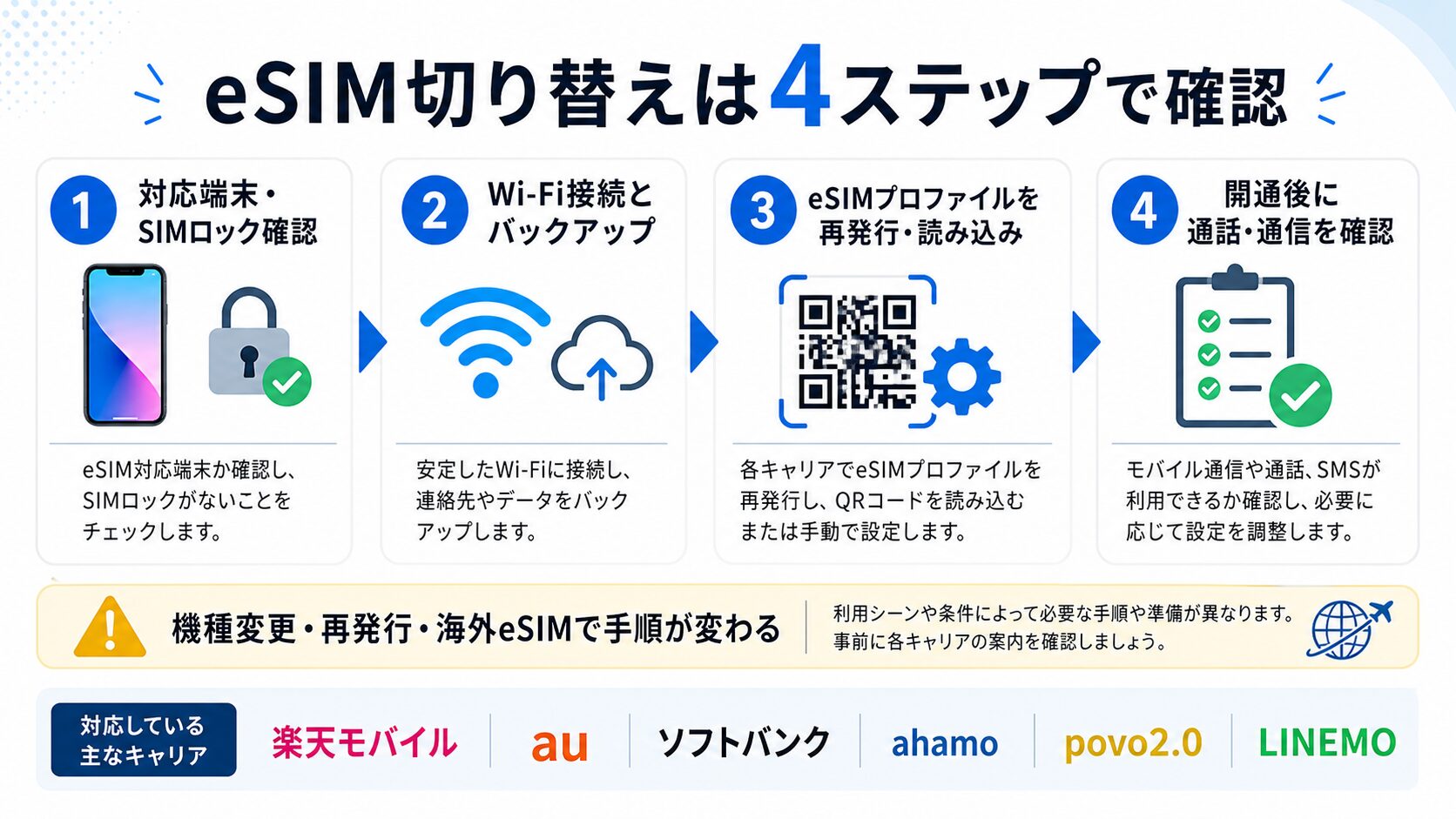
eSIMへ切り替える前は、端末・通信環境・旧SIMの状態を確認します。準備不足だと、開通作業の途中で通信できなくなる場合があります。
eSIM対応端末か確認
最初に、使うスマホがeSIM対応機種か確認します。eSIM非対応端末では、申し込み後も設定できません。
iPhoneの場合は、Appleの案内でeSIM設定に対応する機種か確認できます。Appleは、eSIMなら物理SIMを使わず通信プランを有効化できると説明しています。eSIMは物理SIMなしでモバイル通信プランをアクティベートできます
Androidはメーカーや販売元で対応状況が異なります。契約先の動作確認端末ページで、機種名まで確認してください。
ポイント
楽天モバイルでeSIMへ切り替える場合も、端末のeSIM対応が前提です。対応機種を確認してから申し込むと、開通後の失敗を減らせます。
他社購入端末を使う場合は、SIMロック解除も確認します。乗り換え先の回線に合う対応バンドも見ておくと安全です。
Wi-Fi環境とログイン情報を用意
eSIM設定中は、モバイル通信が一時的に使えないことがあります。自宅のWi-Fiなど、安定した通信環境で作業してください。
申し込みや再発行では、会員IDとパスワードが必要です。本人確認書類やメール受信環境も先に用意します。
| 準備するもの | 理由 |
|---|---|
| Wi-Fi環境 | eSIM設定中の通信切れを防ぐため |
| 会員ID・パスワード | マイページで手続きするため |
| 本人確認書類 | 新規契約や再発行で使う場合があるため |
| メール受信環境 | 認証コードや案内を受け取るため |
ドコモでは、eSIMクイック転送の対象外ならオンライン申し込みが必要です。iPadでの申し込みは店舗手続きが必要と案内されています。eSIMクイック転送の対象外はオンライン申し込みが必要です
物理SIMカードの状態を確認
eSIM切り替え後のSIMカードは、すぐに捨てないでください。再設定や問い合わせで必要になる場合があります。
MNPやSIM再発行では、旧SIMが使えなくなるタイミングが会社ごとに違います。手続き前に、開通後の扱いを確認してください。
注意
eSIM切り替え方法は、楽天・au・ソフトバンクで手順が異なります。海外eSIMへ切り替える場合も、出発前にQRコードやアプリの受信を済ませておくと安全です。
海外eSIMの切り替えタイミングは、現地到着後が基本です。ただし、事前インストールが必要なサービスもあります。
iPhoneはQRコード・クイック転送・通信会社アプリでeSIMを追加する
iPhoneでeSIMを切り替える場合は、まずWi-Fiまたはモバイル通信に接続します。Apple公式でも、設定済みのiPhoneでeSIMを追加するにはインターネット接続が必要と案内されています。
手順は、契約先が対応している方法で変わります。iPhone同士ならeSIMクイック転送、通信会社からQRコードが届く場合はQRコード、楽天モバイルなどはアプリや会員ページから追加する流れです。
QRコードで設定する手順
- Wi-Fiに接続します。
- iPhoneの「設定」を開きます。
- 「モバイル通信」を選びます。
- 「eSIMを追加」をタップします。
- 「QRコードを使用」を選び、通信会社のQRコードを読み取ります。
- 主回線・副回線など、回線名を分かりやすく設定します。
- デフォルト音声回線とモバイルデータ通信で使う回線を確認します。
注意
QRコードを読み取るiPhone自身にQRコードを表示していると、読み取りにくい場合があります。PC・タブレット・家族のスマホに表示してから読み取ると失敗しにくいです。
eSIMクイック転送・通信会社アプリを使う場合
通信会社がeSIMクイック転送に対応している場合は、旧iPhoneから新iPhoneへeSIMを移せることがあります。対応していない場合や、AndroidからiPhoneへ移す場合は、契約先のマイページやアプリでeSIM再発行を行います。
- 旧端末と新端末を手元に置きます。
- 契約先のアプリまたはマイページにログインします。
- eSIM再発行・eSIM追加・機種変更の手続きを選びます。
- 本人確認やSMS認証を完了します。
- 新端末にeSIMを追加し、通信・通話・SMSを確認します。
iPhoneで失敗しやすいポイント
一番避けたいのは、開通前に古いeSIMを削除することです。新しいeSIMでWeb表示・発信・着信・SMS受信まで確認してから、不要なeSIMを削除してください。
公式手順を確認する
eSIMは端末・契約状態・受付時間で手順が変わります。作業前に、使う端末と回線の手順を以下から確認できます。
Androidは設定画面の名称が機種ごとに違う
AndroidのeSIM追加は、Google Pixel公式では「ネットワークとインターネット」→「SIM」→「SIMを追加」→「eSIMを設定」の流れで案内されています。ただし、Galaxyなどは「接続」や「SIMマネージャー」など表示名が違います。
設定アプリから追加する手順
- Wi-Fiに接続します。
- 設定アプリを開きます。
- Pixelは「ネットワークとインターネット」→「SIM」→「SIMを追加」を選びます。
- Galaxyは「接続」→「SIMマネージャー」周辺を確認します。
- 通信会社から届いたQRコードを読み取ります。
- 画面の案内に沿ってeSIMを有効化します。
- モバイルデータ通信で使う回線を新しいeSIMに切り替えます。
Pixel・Galaxyなど機種別の違い
| 機種例 | 表示名の例 | 確認する場所 |
|---|---|---|
| Google Pixel | ネットワークとインターネット | SIM、SIMを追加、eSIMを設定 |
| Galaxy | 接続 | SIMマネージャー、モバイルネットワーク |
| その他Android | メーカーにより異なる | 設定内検索で「SIM」「eSIM」と入力 |
APN設定が必要なケース
eSIMを追加しても通信できない場合は、APN設定・モバイルデータ通信の回線選択・機内モードを確認します。特に格安SIMでは、eSIM追加後にAPN設定が必要な場合があります。
楽天・au・ソフトバンクは再発行方法と受付時間を先に確認する
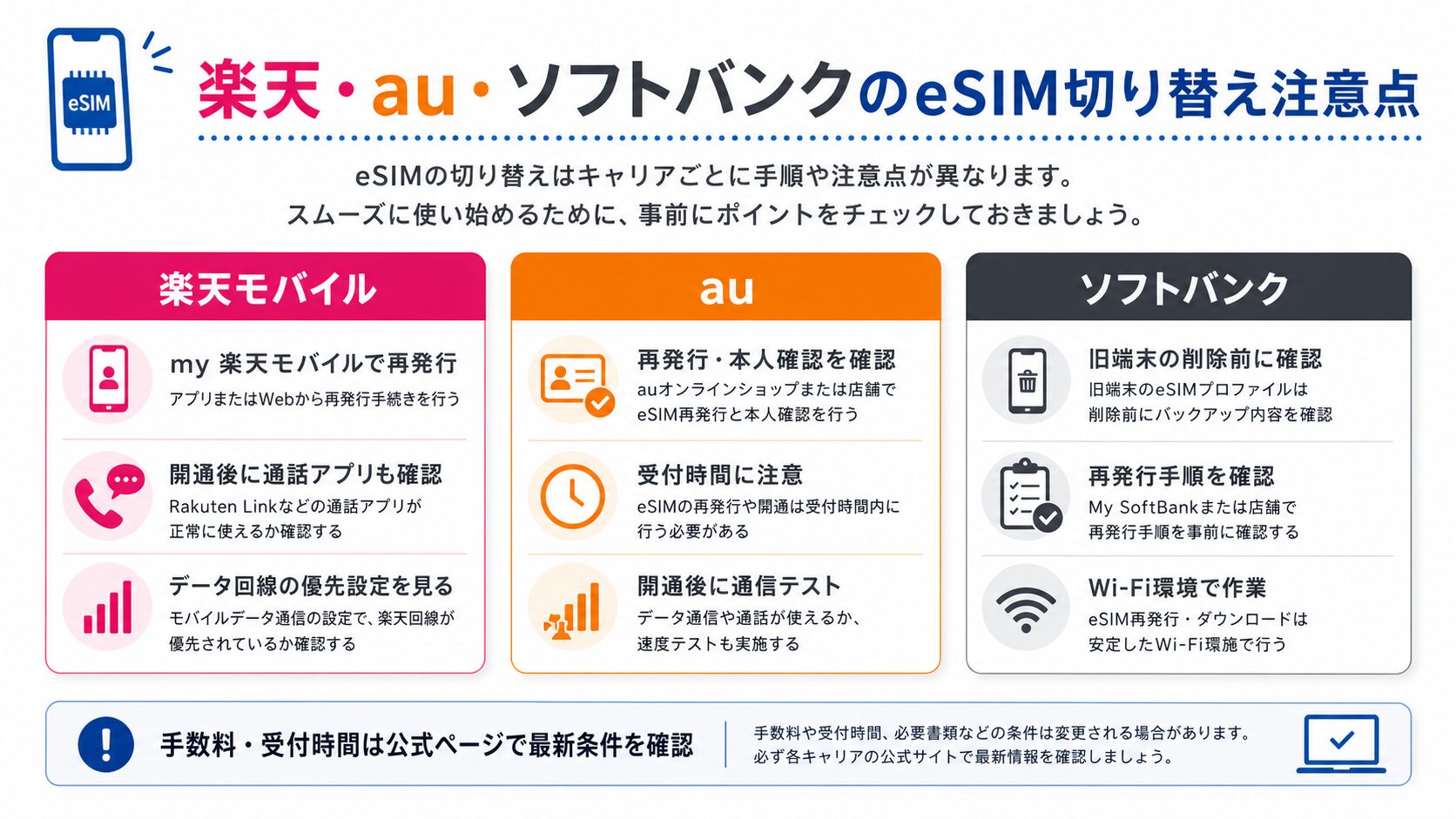
楽天・au・ソフトバンクのeSIM切り替えは、どれも「再発行・開通・動作確認」の順で進めます。ただし、受付時間、手数料、旧端末でのSMS認証の有無が違うため、同じ手順だと思って進めると詰まりやすいです。
| 項目 | 楽天モバイル | au | ソフトバンク |
|---|---|---|---|
| 主な手続き場所 | my 楽天モバイル | My au、auショップ | My SoftBank、ソフトバンクショップ |
| 作業前の注意 | ワンタイムパスワードを受け取るため、原則いま使っている端末から操作 | 受付時間と申込書番号を確認。開通後は発信テストも行う | eSIMを削除した場合は再発行が必要。My SoftBankなら再発行手数料0円 |
| 最後に確認 | データ通信・通話・SMS・Rakuten Link | データ通信・通話・SMS・111発信テスト | データ通信・通話・SMS |
楽天モバイルはmy 楽天モバイルで再発行する
楽天モバイル公式では、SIMカードやeSIMの交換・再発行はmy 楽天モバイルから手続きできると案内されています。機種変更でeSIMを再発行する場合は、ワンタイムパスワードのSMSを受け取るため、原則いま使っている端末で操作します。
- 現在使っている端末でmy 楽天モバイルにログインします。
- 契約プランから「各種手続き」へ進みます。
- 「SIM再発行」を選び、SIMタイプでeSIMを選びます。
- 本人確認・SMS認証を完了します。
- 新しい端末でeSIMをダウンロードし、通信・通話・SMSを確認します。
- Rakuten Linkを使う人は、発信設定とログイン状態も確認します。
楽天モバイルで詰まりやすい点
旧端末が手元にない、SMSを受け取れない、データタイプなど一部条件では通常のmy 楽天モバイル手続きではなく、再発行申請フォームが必要になる場合があります。
auは受付時間と発信テストを確認する
au公式では、eSIM再発行はMy au(Web)で手続きできると案内されています。eSIM開通手続きの受付時間は0:05〜23:55です。回線切り替えを行わないとeSIMの設定が完了しないため、申込書番号を控えてから開通手続きを進めます。
- My auでeSIM再発行を申し込みます。
- 受付完了画面の申込書番号を控えます。
- 新端末をWi-Fiに接続します。
- 回線切り替えを行います。
- eSIMプロファイルをダウンロードします。
- 開通後、発信テスト用番号「111」へ電話します。
auは、端末の故障・紛失などで手元にスマホがない場合、オンライン再発行ができず店頭手続きが必要になるケースがあります。作業前に現在の受付条件を確認しましょう。
ソフトバンクはeSIM削除前に必ず確認する
ソフトバンク公式では、eSIMを削除してしまった場合は再発行が必要と案内されています。My SoftBankまたはソフトバンクショップで手続きできますが、My SoftBankでのeSIM再発行は0円、ショップでの再発行は4,950円です。
- My SoftBankにログインします。
- eSIM再発行の手続きを選びます。
- 案内に沿って本人確認を行います。
- 新端末でeSIMを読み込みます。
- 通話・SMS・データ通信を確認します。
- 確認後に、不要な旧eSIMを削除します。
ソフトバンクで詰まりやすい点
iPadのeSIM再発行はショップのみ受付と案内されています。スマホでも、My SoftBankにログインできない場合は店頭手続きが必要になることがあります。
キャリア別で共通する注意点
3社とも、作業前にWi-Fi・会員ID・本人確認・SMS受信環境を用意してください。新しいeSIMで通信・通話・SMSが使えるまで、旧端末のeSIMや物理SIMを削除しないほうが安全です。
公式ページで最新条件を確認する
海外eSIMの切り替え方法とタイミング3ステップ
海外eSIMは、出発前にインストールし、現地到着後にデータ回線を切り替えるのが基本です。帰国後は日本の回線をモバイルデータ通信に戻します。
| タイミング | やること | 確認点 |
|---|---|---|
| 出発前 | 海外eSIMを購入・インストール | 有効期限と開通条件 |
| 現地到着後 | モバイルデータ通信を海外eSIMへ変更 | 日本回線のローミング設定 |
| 帰国後 | 日本の回線へ戻す | 海外eSIMの再利用可否 |
出発前にインストールする
海外eSIMは、出発前に購入とインストールを済ませます。現地の空港で通信できないリスクを減らせるからです。
iPhoneでは、物理SIMなしで通信プランを有効化できます。eSIMは通信事業者のモバイル通信プランをアクティベートできる仕組みです。
ただし、開通の条件はサービスごとに違います。購入直後に有効化されるタイプもあります。現地到着後に通信開始されるタイプもあります。
ポイント
出発前は「購入」「インストール」までにします。モバイルデータ通信の切り替えは、現地到着後が安全です。
現地到着後に回線を切り替える
現地に着いたら、モバイルデータ通信を海外eSIMに切り替えます。海外eSIMの通信エリアで有効化する必要がある場合が多いからです。
- スマホの設定を開きます。
- モバイル通信の画面を開きます。
- 海外eSIMの回線をオンにします。
- モバイルデータ通信を海外eSIMに変更します。
- 日本の主回線はデータローミングをオフにします。
日本の電話番号を使う場合は、主回線を残します。通話やSMS認証を受けるためです。
一方で、データローミングはオフにします。日本回線で海外通信が発生すると、追加料金の原因になります。
| 設定項目 | おすすめ設定 | 理由 |
|---|---|---|
| モバイルデータ通信 | 海外eSIM | 現地のデータ通信を使うため |
| 日本の主回線 | オンのまま | 通話・SMSを受けるため |
| データローミング | 日本回線はオフ | 高額請求を避けるため |
楽天モバイル、au、ソフトバンクでも考え方は同じです。国内回線は通話用、海外eSIMはデータ用に分けます。
帰国後に元の回線へ戻す
帰国後は、日本の回線をモバイルデータ通信に戻します。海外eSIMのままだと、日本で通信できない場合があるからです。
- モバイル通信の設定を開きます。
- モバイルデータ通信を日本の回線に戻します。
- 日本回線のデータローミング設定を確認します。
- 不要な海外eSIMを削除します。
海外eSIMを削除する前に、再利用条件を確認します。買い切り型は、削除後に再発行できない場合があります。
eSIMから物理SIMへ戻す場合は、契約先の手続きが必要です。ドコモでは、対象機種でない場合にオンライン申込みが必要です。eSIMクイック転送の対象機種でない場合はオンライン申込みが必要です。
注意
海外eSIMは、削除すると再利用できない場合があります。削除前に購入元の管理画面で条件を確認してください。
切り替え後のSIMカードと失敗対策
eSIMへ切り替えた直後は、新しい回線でWebページが開けても、まだ安心しきらないほうが安全です。通話・SMS・アプリ認証まで確認できるまでは、旧SIMや旧端末のeSIM設定を残しておきましょう。
SIMカードを残すべきケース
MNPの開通前、SMS認証が旧回線に届く可能性があるとき、新しいeSIMの動作確認が終わっていないときは、旧SIMを残します。特にLINE・銀行アプリ・決済アプリを使う人は、切り替え当日は捨てずに保管してください。
旧SIMを残す目安
- 新しいeSIMでWebページが開ける
- 電話の発信・着信ができる
- SMSを受信できる
- LINE・銀行アプリなどの認証が通る
この4つを確認してから、旧SIMの返却や破棄を考えると失敗しにくいです。
SIMカードを破棄してよいケース
新しいeSIMで通信・通話・SMSを確認でき、契約先からSIM返却を求められていない場合は、旧SIMを処分しても問題ありません。返却不要のSIMは、IC部分をハサミで裁断してから破棄すると安心です。
ただし、返却が必要な会社もあります。会員ページや案内メールに返却方法が書かれている場合は、自己判断で捨てずに契約先の案内に従ってください。
通信できないときはeSIMを削除せず設定から確認する
切り替え後に通信できないときは、すぐにeSIMを削除しないでください。削除すると再発行が必要になり、復旧まで時間がかかる場合があります。
- モバイルデータ通信がオンになっているか確認する
- データ通信に使う回線が新しいeSIMになっているか確認する
- 機内モードをオン・オフする
- スマホを再起動する
- APNや構成プロファイルを確認する
- 契約先の開通状況を確認する
- 解決しなければサポートに再発行可否を確認する
国内回線でも海外eSIMでも、基本は「削除せずに設定を確認する」ことが先です。Androidの格安SIMでは、eSIMを追加しただけでは通信できず、APN設定が必要になることもあります。
eSIM切り替えでよくある質問4つ
eSIMの切り替えは、国内回線の機種変更・MNP・海外eSIMでつまずきやすい場所が違います。ここでは、申し込み前後で迷いやすいポイントだけを整理します。
eSIMへ切り替えるタイミングはいつがよい?
国内回線のeSIM切り替えは、時間に余裕がある日中がおすすめです。本人確認や開通処理に時間がかかっても対応しやすく、夜間や外出直前より失敗しにくいです。
タイミングの目安
国内回線は日中に開通作業まで完了させます。海外eSIMは出発前にインストールし、現地到着後にデータ回線を切り替える流れが安全です。
eSIM切り替え後にSIMカードはどうする?
開通確認が終わるまでは、旧SIMカードを保管してください。新しいeSIMで通信・通話・SMSまで確認できたら、返却要否を確認し、返却不要なら裁断して破棄します。
楽天モバイルのeSIM切り替えは自分でできる?
楽天モバイルのeSIM切り替えは、my 楽天モバイルから自分で進められる場合が多いです。ただし、SMSを受け取れない、旧端末が手元にない、データタイプを使っているなどの場合は、通常手続きではなく再発行申請が必要になることがあります。
迷ったら、開通確認が終わるまで旧SIMや旧端末の設定を残してください。設定後は、発信・着信・SMS・モバイルデータ通信を確認します。
海外eSIMは日本で切り替えてもよい?
海外eSIMは、日本でインストールして問題ありません。ただし、データ回線の切り替えは現地到着後が基本です。商品によっては、有効化した時点で利用日数のカウントが始まる場合があります。
出発前は購入・インストール・QRコードの保存まで済ませ、現地に着いてからモバイルデータ通信を海外eSIMへ切り替えると失敗しにくいです。
この記事のまとめ
- 国内回線のeSIM切り替えは、時間に余裕がある日中に行う
- 新しいeSIMで通信・通話・SMSを確認するまで旧SIMを残す
- 楽天・au・ソフトバンクは再発行方法と受付時間を先に確認する
- 海外eSIMは日本でインストールし、現地でデータ回線を切り替える