
PR
楽天モバイルでeSIM対応機種を確認したい人向けに、料金・使いやすさ・注意点を先に整理します。結論だけでなく、申し込み前に確認すべきポイントまで押さえることで、失敗しにくくなります。
この記事では「楽天モバイルのeSIM対応機種」を軸に、初心者でも判断しやすいように比較します。自分に合う選択肢を早く見つけたい人は、比較表と注意点から確認してください。
- 楽天モバイルで使えるeSIM対応機種を知りたい
- 手持ちのiPhone・Androidが対応しているか確認したい
- 申し込み、開通、機種変更の手順までまとめて知りたい
楽天モバイルのeSIMは、SIMカードの到着を待たずに開通できるのがメリットです。ただし、端末がeSIMに対応しているだけでは不十分です。楽天回線で使える機種か、対応OSを満たしているかも確認する必要があります。
結論、iPhoneはiPhone XS・iPhone XS Max・iPhone XR以降がeSIMに対応しています。Androidは同じシリーズでも型番や販売元によって対応状況が異なるため、楽天モバイル公式の製品確認ページで個別に調べるのが確実です。
筆者も楽天モバイルを利用しています。eSIMは開通が早く、SIMカードを入れ替えなくてよい点が便利です。一方、機種変更では事前確認を飛ばすと、SMS認証や再発行で止まりやすいので注意してください。
この記事の結論
- iPhoneはXS・XS Max・XR以降がeSIM対応
- Androidは機種名と販売元を含めて個別確認が必要
- 楽天モバイルで販売中のeSIM対応製品なら選びやすい
- 機種変更は原則としてeSIM再発行と開通手続きが必要
- eSIM再発行手数料は0円
楽天モバイルのeSIM対応機種
楽天モバイルでeSIMを使える主な端末は、iPhone、Androidスマートフォン、Wi-Fiルーターです。
| 端末 | eSIM対応の目安 | 確認方法 |
|---|---|---|
| iPhone | iPhone XS・XS Max・XR以降 | Appleと楽天モバイルの公式ページで確認 |
| Android | 機種・型番・販売元で異なる | 楽天モバイルの対応状況確認で個別検索 |
| Wi-Fiルーターなど | 一部製品のみ | 製品別の初期設定ページで確認 |
機種一覧は新製品の発売やOS更新により変わります。古い固定リストだけで判断せず、契約直前に楽天モバイルの対応状況確認で最終確認してください。
iPhoneのeSIM対応機種
iPhoneは、iPhone XS・iPhone XS Max・iPhone XR以降がeSIMに対応しています。iPhone X、iPhone 8以前、iPhone SE(第1世代)はeSIMに対応していません。
楽天モバイルで現在案内されている新しいeSIM対応iPhoneには、iPhone 17e、iPhone 17、iPhone Air、iPhone 17 Pro、iPhone 17 Pro Max、iPhone 16シリーズなどがあります。旧モデルではiPhone 15シリーズ、iPhone 14シリーズ、iPhone 13シリーズ、iPhone 12シリーズ、iPhone 11シリーズ、iPhone SE(第2・第3世代)も対象です。
| シリーズ | eSIM対応機種 | 判定 |
|---|---|---|
| iPhone 17 | iPhone 17e、17、Air、17 Pro、17 Pro Max | 対応 |
| iPhone 16 | iPhone 16e、16、16 Plus、16 Pro、16 Pro Max | 対応 |
| iPhone 15 | iPhone 15、15 Plus、15 Pro、15 Pro Max | 対応 |
| iPhone 14 | iPhone 14、14 Plus、14 Pro、14 Pro Max | 対応 |
| iPhone 13 | iPhone 13 mini、13、13 Pro、13 Pro Max | 対応 |
| iPhone 12 | iPhone 12 mini、12、12 Pro、12 Pro Max | 対応 |
| iPhone 11 | iPhone 11、11 Pro、11 Pro Max | 対応 |
| iPhone SE | iPhone SE(第2世代・第3世代) | 対応 |
| iPhone X世代 | iPhone XS、XS Max、XR | 対応 |
| それ以前 | iPhone X、8シリーズ、SE(第1世代)以前 | 非対応 |
中古iPhoneを購入するなら、eSIM対応だけでなくバッテリー状態、SIMロック、ネットワーク利用制限も確認しましょう。安さだけで古い端末を選ぶと、OS更新の対象外になり、長く使えない場合があります。
iPhoneで確認するポイント
- iPhone XS・XS Max・XR以降か
- iOS 14.4以降に更新されているか
- キャリア設定アップデートを適用しているか
- 他社購入品はSIMロックが残っていないか
eSIM対応世代はApple公式のSIM仕様でも確認できます。
AndroidのeSIM対応機種
Androidは「このシリーズならすべて対応」とは言い切れません。同じ製品名でも国内版・海外版・キャリア版・SIMフリー版で仕様が異なる場合があります。
楽天モバイルで現在販売中のeSIM対応Androidには、Google Pixel 10a、Google Pixel 10、Google Pixel 10 Pro、Samsung Galaxy S26シリーズ、AQUOS R10、AQUOS sense10、OPPO Reno13 A、Xperia 10 VI、Phone (3a)などがあります。
| メーカー | 現在販売中の主なeSIM対応機種 |
|---|---|
| Google Pixel 10a、Pixel 10、Pixel 10 Pro、Pixel 9a | |
| Samsung | Galaxy S26、Galaxy S26+、Galaxy S26 Ultra、Galaxy A25 5G |
| SHARP | AQUOS R10、AQUOS sense10、AQUOS wish5、AQUOS sense9 |
| OPPO | OPPO Reno13 A、OPPO Reno11 A、OPPO A5 5G、OPPO A3 5G |
| FCNT | arrows Alpha、arrows We2、arrows We2 Plus |
| Sony | Xperia 10 VI |
| Nothing | Phone (4a) Pro、Phone (3)、Phone (3a)、Phone (3a) Lite、CMF Phone 2 Pro |
| nubia | nubia S2R |
過去に販売されたRakuten Hand 5G、Rakuten Mini、Galaxy S23、AQUOS sense8、OPPO A79 5GなどもeSIM対応製品として案内されています。ただし、販売終了後の端末や他社購入品は、OS・ソフトウェアの条件を含めて確認してください。
過去に楽天モバイルで販売されたeSIM対応Androidを見る
- Rakuten Hand、Rakuten Hand 5G、Rakuten Mini、Rakuten BIG、Rakuten BIG s
- Galaxy Z Flip4、Galaxy A23 5G、Galaxy S23
- OPPO A73、Reno5 A、A55s 5G、Reno7 A、Reno9 A、A79 5G
- AQUOS sense4 lite、sense6、sense6s、sense7、sense8、wish、wish3、wish4、zero6、R8
- Xperia 10 III Lite、10 IV、10 V、5 IV、5 V
- Redmi Note 11 Pro 5G
Androidは購入先まで確認
楽天モバイル版がeSIM対応でも、他社版や海外版が同じ条件とは限りません。「機種名が同じだから使える」と判断せず、モデル番号と販売元を合わせて確認してください。
楽天モバイル公式のeSIM対応製品一覧では、現在販売中の製品と過去販売製品を確認できます。
eSIM対応機種を選ぶならどれがいい?
すでに端末を持っているなら、買い替える前に公式の対応状況を確認してください。これから購入する場合は、価格だけでなく、何年使うかと機種変更のしやすさで選ぶと失敗しにくいです。
| 重視すること | 選び方 | 向いている機種 |
|---|---|---|
| 迷わず使いたい | 楽天モバイルで販売中の端末を選ぶ | 販売中のiPhone・Pixel・Galaxy・AQUOSなど |
| 長く使いたい | OS更新期間が長い新しい機種を選ぶ | 新しいiPhone、Pixel、Galaxyの上位機種 |
| 安く抑えたい | 型落ちの対応機種を選ぶ | iPhone 13〜15、Pixel 9aなど |
| 2回線を使いたい | nano-SIM+eSIM、またはeSIM×2対応を確認 | iPhone 13以降、対応Android |
| 自分で設定するのが不安 | 店舗サポートを受けやすい購入方法を選ぶ | 楽天モバイル販売端末 |
最も無難なのは、楽天モバイルで販売中の端末です。楽天回線の主要機能を使えることが確認されており、初期設定ページも用意されています。
端末を安く買うために中古や他社版を選ぶ場合は、動作保証外になる可能性を受け入れる必要があります。非エンジニアで設定に自信がない人は、数千円の差だけで他社版を選ばない方が安全です。
手持ちのスマホがeSIM対応か確認する方法
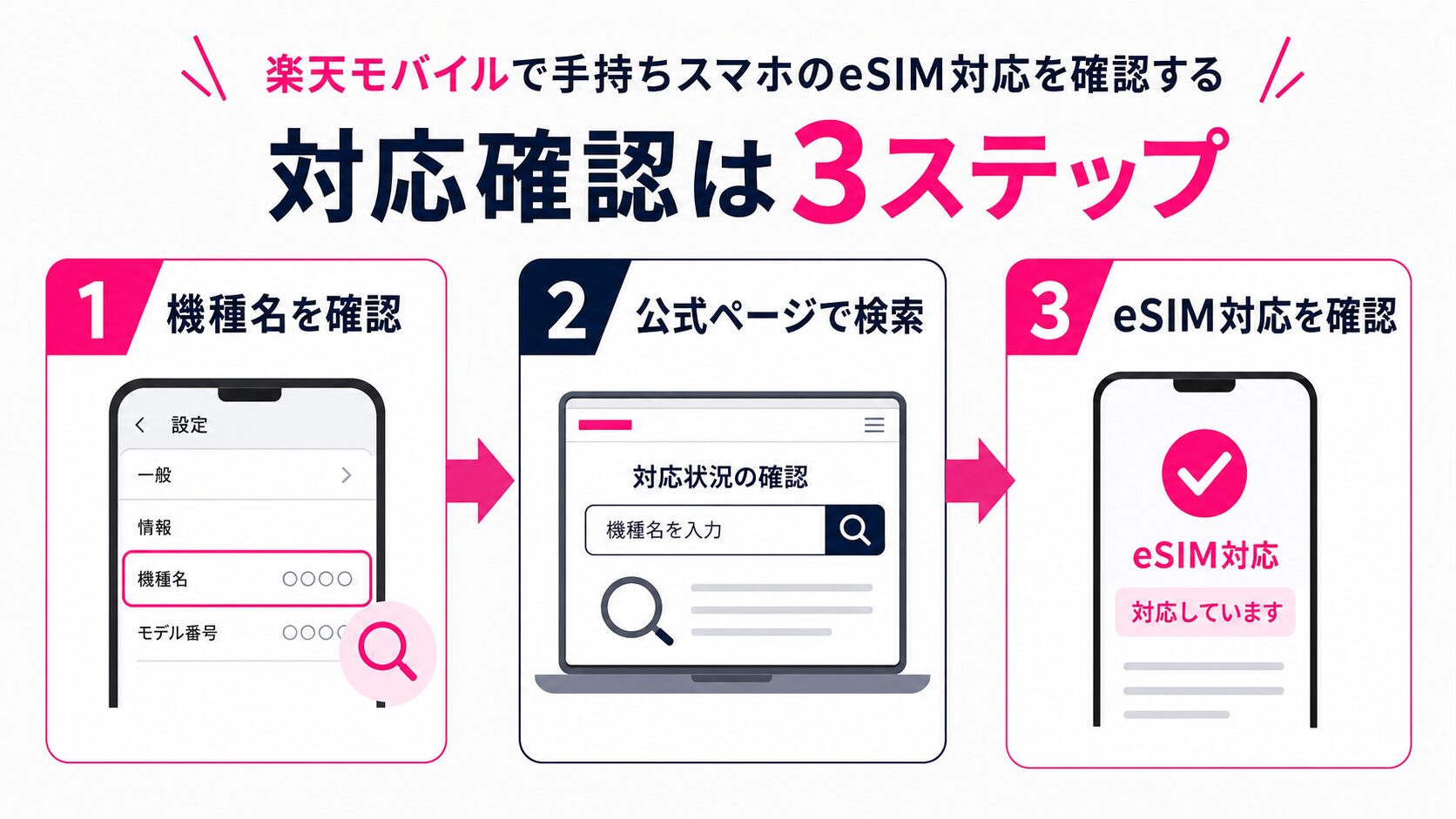
1. 正確な機種名と型番を確認する
iPhoneは「設定」→「一般」→「情報」で機種名を確認できます。Androidは「設定」→「デバイス情報」または「端末情報」から機種名・モデル番号を確認してください。
似た名前の端末でも仕様が違うことがあります。製品名だけでなく、モデル番号まで控えておくと確実です。
2. 楽天モバイル公式で機種を検索する
ご利用製品の対応状況確認を開き、Apple、Androidスマートフォンなど製品の種類を選びます。続いてメーカーと機種名を選択してください。
3. eSIMと楽天回線の対応状況を見る
判定画面では、eSIMだけでなく、4Gデータ通信、5Gデータ通信、通話、SMS、APN自動設定などの対応状況も確認できます。
| 確認項目 | 見る理由 |
|---|---|
| eSIM | eSIMプロファイルを端末へ登録できるか |
| 4Gデータ通信 | 普段の通信で中心になるため、最優先で確認 |
| 5Gデータ通信 | 5Gを使いたい場合に確認。5G非対応でも4Gは利用可能 |
| 通話・SMS | 電話とSMS認証に必要 |
| APN自動設定 | 自分でAPNを入力せずに通信できるか |
| ETWS | 緊急地震速報などを受信できるか |
「eSIM対応」だけを見て終わらず、4G通信・通話・SMSも確認してください。eSIMを登録できても、楽天回線の一部機能が使えない端末はあります。
楽天モバイルで購入した製品以外は動作保証の対象外です。対応表示があっても、他社購入品の設定や操作は購入元への確認が必要になる場合があります。
公式ページに機種が出てこない場合
未確認端末か、販売元・型番の選択が違う可能性があります。自己判断で申し込まず、メーカーの仕様ページと楽天モバイルのサポートへ確認してください。
eSIMを申し込む前の注意点
ここでは、eSIMを申し込む前の注意点を項目別に確認します。
SIMロックの有無を確認する
楽天モバイルで購入した端末はSIMロック解除が不要です。2021年10月以降に他社で発売・販売された端末も、原則としてSIMロックなしで販売されています。
それ以前にドコモ・au・ソフトバンクなどで購入した端末は、SIMロックが残っている場合があります。心当たりがある場合は、各社のマイページで確認してください。詳しくはSIMロック解除の手順で解説しています。
OSとキャリア設定を更新する
eSIM対応機種でも、OSやソフトウェアが古いと楽天回線の一部機能を使えない場合があります。iPhoneはiOS 14.4以降とキャリア設定アップデートが目安です。
Rakuten Linkは、Android 9以下またはiOS 14.3以下では動作保証の対象外です。Android 10以降、iOS 14.4以降に更新してから設定しましょう。
海外購入端末と技適に注意する
海外で購入した端末は、同じ製品名でも日本の楽天回線で使えない可能性があります。また、技適マークがない端末は電波法に抵触する可能性があり、楽天モバイルのネットワーク接続を断られる場合があります。
Wi-Fiを用意しておく
eSIMのダウンロードとアクティベートにはインターネット接続が必要です。開通作業を始める前に、安定したWi-Fiへ接続してください。
楽天モバイルのeSIMを申し込んで開通する方法
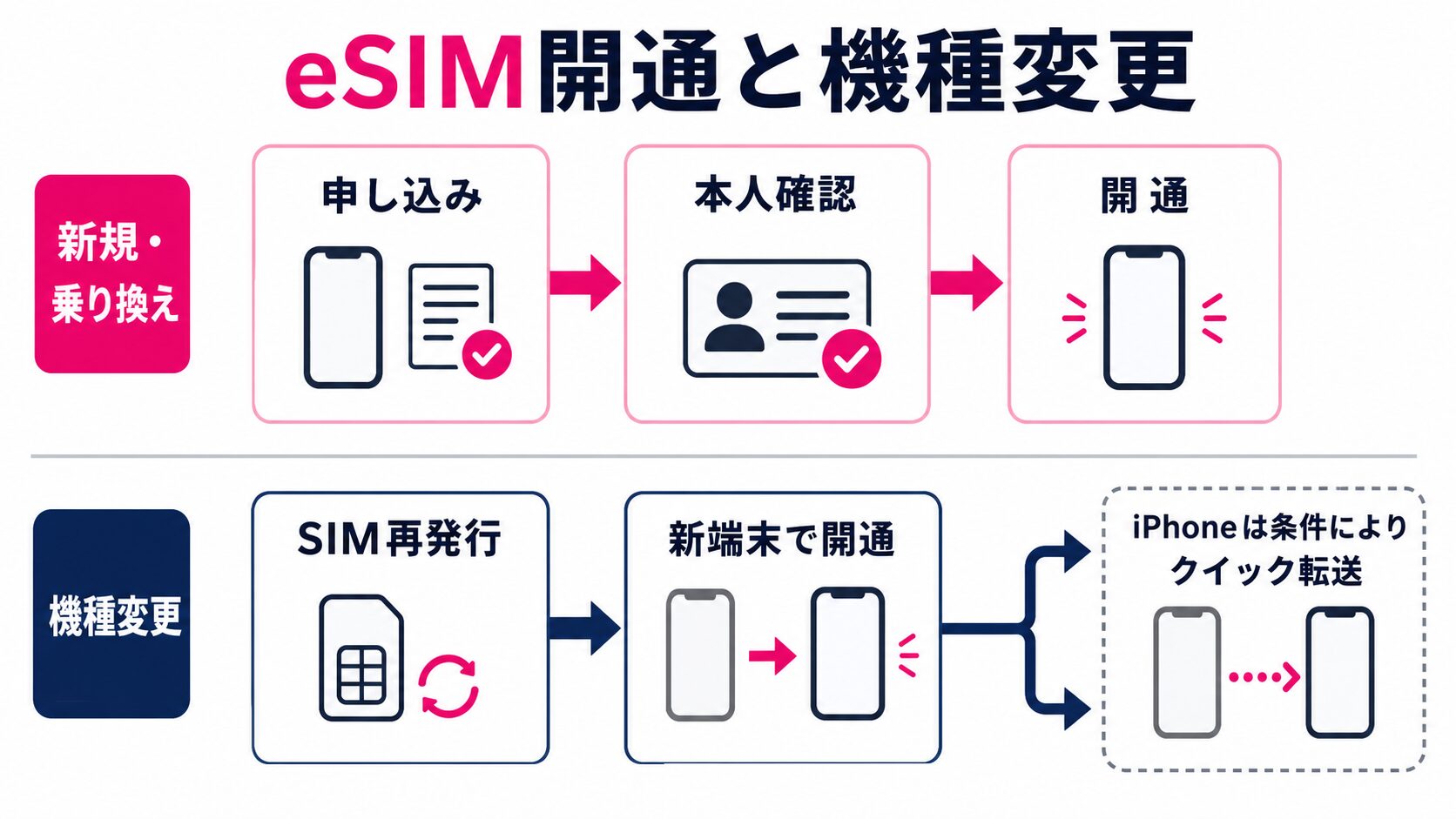
楽天モバイルのeSIMは、次の流れで申し込みます。
| 現在の状態 | 必要な手続き | SIMカードの配送 |
|---|---|---|
| 新規契約 | eSIMを選んで申し込み、本人確認後に開通 | なし |
| 他社からMNP | eSIMを選んで申し込み、MNP転入と開通 | なし |
| 楽天モバイルのSIMカードから変更 | my 楽天モバイルでeSIMを再発行 | なし |
| 楽天モバイルのeSIMで機種変更 | 原則eSIM再発行。対応iPhoneはクイック転送も可 | なし |
- 楽天モバイル公式サイトで新規・乗り換えを選ぶ
- Rakuten最強プランを選ぶ
- SIMタイプで「eSIM」を選ぶ
- 契約者情報と支払い方法を入力する
- 本人確認を完了する
- my 楽天モバイルから開通手続きを行う
楽天回線対応のeSIM端末で「スマホでかんたん本人確認」を利用した場合、申し込み完了後から最短3分で開通できると案内されています。ただし、本人確認方法や審査状況によって時間は変わります。
my 楽天モバイルで開通する手順
- 開通する端末をWi-Fiへ接続する
- my 楽天モバイルへログインする
- 「お申し込み履歴を見る」を開く
- 対象の申込番号を選び「開通手続きへ進む」をタップする
- 画面の案内に従ってeSIMをアクティベートする
- モバイルデータ通信と通話を確認する
「開通手続きが完了しました」と表示され、Wi-Fiを切った状態で通信できれば完了です。iPhoneでキャリア設定アップデートが表示された場合は「アップデート」を選びます。
開通後に確認すること
- Wi-Fiを切ってWebページを開けるか
- 電話の発信・着信ができるか
- SMSを送受信できるか
- my 楽天モバイルに回線が表示されるか
- Rakuten Linkへログインして通話できるか
データ通信だけ確認して終わると、SMSやRakuten Linkの不具合に後から気づくことがあります。MNP直後は、通話・SMSまでまとめて確認してください。
スマートフォン以外のeSIM対応製品は、my 楽天モバイルアプリからの開通に対応していない場合があります。Wi-Fiルーターやタブレットは、製品別の初期設定ページを確認してください。
eSIMのまま機種変更する方法
eSIMからeSIMへ機種変更する場合は、原則として「eSIM再発行」と「新端末での開通」が必要です。eSIM再発行手数料は0円です。SIMカードの再発行は3,300円なので混同しないようにしてください。
- 古い端末でmy 楽天モバイルを開く
- 「契約プラン」→「各種手続き」→「SIM再発行を申請する」を選ぶ
- 再発行理由とSIMタイプ「eSIM」を選ぶ
- SMSで届くワンタイムパスワードを入力する
- 申請を確定し、eSIMプロファイルの案内メールを待つ
- 新しい端末をWi-Fiへ接続し、開通手続きを行う
古い端末のeSIMプロファイルは先に削除しないでください。
再発行時は、現在利用中の回線へ届くSMSでワンタイムパスワードを受け取ります。先にプロファイルを削除するとSMSを受け取れず、手続きが止まる可能性があります。
iPhoneは条件を満たせばeSIMクイック転送を使える
変更前と変更後の端末がiPhone 11以降(iPhone SE 第2世代を除く)で、両方ともiOS 16.0以上なら、eSIMクイック転送を利用できます。この場合はmy 楽天モバイルでのSIM再発行が不要になる場合があります。
対象機種や手順は楽天モバイル公式のeSIMクイック転送ガイドで確認できます。
AndroidからAndroidへ機種変更する場合
Androidは機種ごとにeSIM転送機能が異なります。iPhoneのように一律でクイック転送できるとは限りません。基本はmy 楽天モバイルでeSIMを再発行し、新しい端末で開通します。
Googleアカウントでアプリや写真を移行できても、楽天モバイルのeSIMが自動で移るとは限りません。データ移行と回線移行は別の作業として考えてください。
写真・LINE・認証アプリなどの移行は、楽天モバイルの機種変更方法で詳しく解説しています。
楽天モバイルのeSIMが開通できないときの対処法
開通できない場合は、むやみにeSIMを削除せず、表示されている状態から原因を切り分けます。
| 症状 | 主な原因 | 確認すること |
|---|---|---|
| 開通ボタンが出ない | 本人確認やMNP手続きが未完了 | my 楽天モバイルの申し込み状況を確認 |
| eSIMを追加できない | 端末非対応、Wi-Fi不安定、OSが古い | 対応状況、Wi-Fi、OS更新を確認 |
| アンテナが立たない | 開通未完了、機内モード、端末再起動が必要 | 開通表示後に機内モード切替・再起動 |
| 通話できない | 回線選択やRakuten Link設定 | 既定の音声回線とアプリ認証を確認 |
| データ通信できない | モバイルデータ回線やAPN設定 | 楽天回線をデータ通信に指定 |
| 再発行のSMSが届かない | 旧eSIMを削除済み、回線を受信できない | SIM再発行申請フォームかサポートを利用 |
eSIMプロファイルを勝手に削除しない
「一度削除して入れ直せば直る」と考えがちですが、先に削除するとSMS認証を受け取れなくなる場合があります。楽天モバイルの案内を確認してから操作してください。
Wi-Fi・OS更新・再起動を順番に確認する
- 安定したWi-Fiへ接続する
- OSとキャリア設定を更新する
- 機内モードをオン・オフする
- 端末を再起動する
- my 楽天モバイルの開通状況を確認する
それでも直らない場合は、エラー画面のスクリーンショットを残してからサポートへ問い合わせると説明しやすくなります。
楽天モバイルでeSIMを使うメリット・デメリット
| 比較 | eSIM | SIMカード |
|---|---|---|
| 受け取り | 配送待ちなし | 到着を待つ |
| 開通 | オンラインで設定 | カードを差し替える |
| 機種変更 | 再発行・転送が必要 | 対応端末なら差し替えやすい |
| 紛失・破損 | カード自体は紛失しない | 小さいため紛失・破損に注意 |
| トラブル時 | Wi-Fiや再発行が必要になる場合あり | 別端末へ差して切り分けやすい |
| デュアルSIM | 物理SIMと組み合わせやすい | 端末のSIMスロット数に左右される |
メリット
- SIMカードの配送を待たずに開通できる
- SIMカードの紛失や破損を気にしなくてよい
- 物理SIMと組み合わせてデュアルSIMにしやすい
- eSIM再発行手数料が0円
- 対応端末ならテザリングを追加料金なしで使える
デメリット
- 機種変更時に再発行や移行手続きが必要
- 設定中はWi-Fiが必要
- 端末ごとにeSIM・楽天回線・OSの対応確認が必要
- 他社購入品や海外購入品は動作保証の対象外
- トラブル時にSIMカードを差し替えて確認できない
物理SIMとの違いを比べたい方は、SIMカードとeSIMはどちらがいいかも参考にしてください。
eSIMが向いている人
- SIMの到着を待たずに開通したい人
- オンライン手続きを自分で進められる人
- 楽天モバイルを2回線目として使いたい人
- 物理SIMスロットを他社回線に空けたい人
- 今後もeSIM対応端末へ機種変更する人
SIMカードの方が向いている人
- 設定で困ったときにSIMを別端末へ差して確認したい人
- eSIM非対応の古い端末を使う人
- 機種変更時の再発行手続きが不安な人
- 安定したWi-Fiを用意できない人
早く開通したいならeSIMが便利です。設定の簡単さを優先する場合は、必ずしもeSIMが正解とは限りません。自分でオンライン設定できるかまで含めて選びましょう。
楽天モバイルのeSIMでよくある質問
ここでは、楽天モバイルのeSIMでよくある質問を項目別に確認します。
iPhone XやiPhone 8はeSIMに対応していますか?
対応していません。iPhoneのeSIM対応はiPhone XS・iPhone XS Max・iPhone XR以降です。
eSIMは再発行できますか?
my 楽天モバイルから再発行できます。eSIM再発行手数料は0円です。手続き中にSMS認証があるため、古い端末のeSIMプロファイルを先に削除しないでください。
eSIMでテザリングは使えますか?
対応端末なら追加料金なしで利用できます。Wi-Fi、USB、Bluetoothの各テザリングに対応していますが、利用できる方式は端末仕様で異なります。
デュアルSIMは使えますか?
対応端末なら使えます。iPhoneではnano-SIM+eSIMの組み合わせが可能です。iPhone 13以降はデュアルeSIMにも対応しています。Androidは機種ごとに対応するSIM構成が違うため、公式ページで確認してください。
楽天モバイルで買っていない端末でも使えますか?
楽天回線とeSIMに対応していれば使える可能性があります。ただし、楽天モバイル以外で購入した端末は動作保証の対象外です。契約前に公式の対応状況確認で機種・販売元を選んで確認してください。
SIMカードからeSIMへ変更できますか?
変更できます。my 楽天モバイルの「SIM再発行」からeSIMを選びます。eSIM再発行手数料は0円です。iPhone 11以降の対象機種では、条件を満たすと端末上でSIMカードからeSIMへ変更できる場合があります。
eSIMを削除してしまった場合はどうすればいいですか?
再発行が必要です。SMSを受け取れる端末がない場合は、通常のmy 楽天モバイル手続きではなく、楽天モバイルのSIM再発行申請フォームを利用します。削除前より手順が増えるため、機種変更が完了するまで旧eSIMは残してください。
海外版スマホでも使えますか?
同じ製品名でも利用できない可能性があります。国内の対応機種一覧に掲載されていても、海外版は周波数・ソフトウェア・技適の条件が異なります。海外版を使う場合は自己判断で進めず、メーカーと楽天モバイルへ確認してください。
開通できないときはどうすればいいですか?
Wi-Fi接続、OS更新、キャリア設定、SIMロック、申し込み状況を順に確認します。改善しない場合は楽天モバイルのお問い合わせ窓口を利用してください。申し込み後から初期設定までの相談窓口は0800-600-0700、受付時間は9:00〜17:00(年中無休)です。
まとめ
楽天モバイルのeSIMは、iPhone XS・XS Max・XR以降のiPhoneと、多くのAndroidで利用できます。
ただし、Androidは機種名だけで判断できません。型番、販売元、OSバージョンまで含めて、楽天モバイル公式の対応状況確認ページで調べるのが確実です。
機種変更では、原則としてeSIM再発行と開通手続きが必要です。古い端末のeSIMを先に削除せず、SMS認証が終わってから新端末へ移行してください。
対応機種を確認してから申し込む