
PR
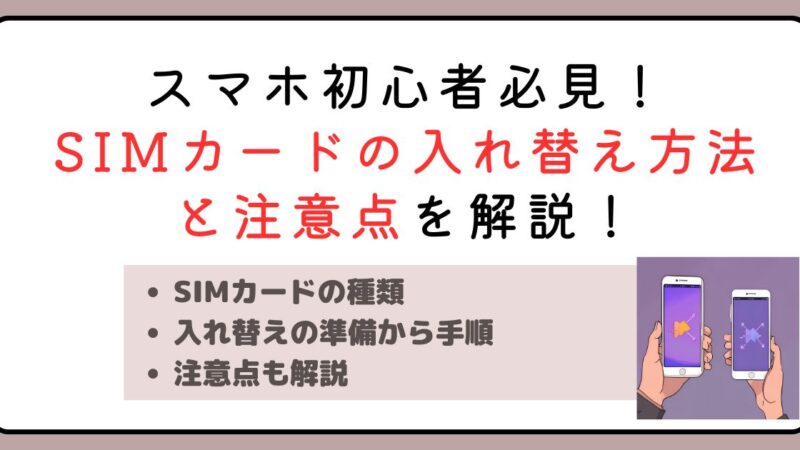
SIMカードの入れ替えは、端末の電源を切り、SIMトレイの向きとカードの切り欠きを確認して進めます。無理に押し込むと端末やカードを傷つけるため、作業前の確認が大切です。
この記事では、iPhone・Android別の交換手順、入れ替え後に通信できない場合の確認方法、eSIMとの違いまで順番に解説します。
SIMカードの入れ替えに必要なもの・事前準備
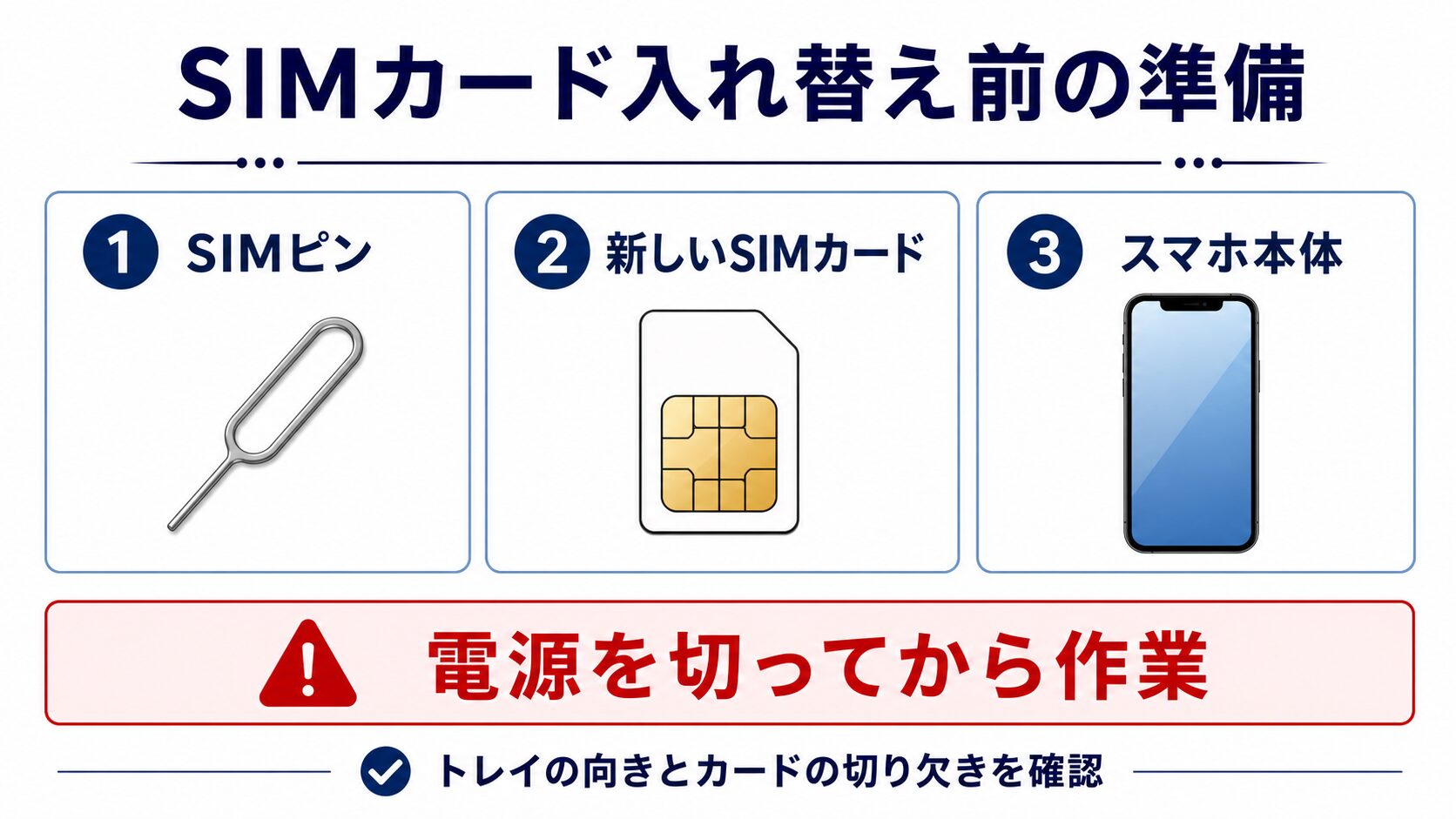
SIMカードの入れ替えは、必要なものを揃えて手順通りに行えば、初心者でも5分程度で完了します。作業前に以下の準備をしておきましょう。
用意するもの
- 新しいSIMカード:契約した格安SIMから届いたカード
- SIMピン(SIM取り出しツール):スマホ購入時の付属品を用意する
- スマートフォン本体:SIMロック解除済みであること
SIMピンが見つからない場合
端末の説明書でSIMトレイの位置を確認し、メーカー純正のSIMピンを優先してください。マイク穴などへ誤って挿す事故を避けるため、安全ピンなど先端が鋭い物は使わないほうが安全です。
事前確認が必要な3つのポイント
SIMカードを入れ替える前に、以下の3点を必ず確認しておきましょう。
1. SIMロック解除の確認
2021年9月以前に発売された端末で他社のSIMカードを使う場合は、SIMロック解除が必要なことがあります。あわせて、乗り換え先の動作確認端末一覧と対応バンドも確認してください。
SIMロック解除は各キャリアのマイページから無料で申請できます。
- ドコモ:My docomo
- au:My au
- ソフトバンク:My SoftBank
2. SIMカードのサイズ確認
現在の主流はnanoSIM(最も小さいサイズ)です。ほとんどのスマートフォンがnanoSIMに対応していますが、古い機種ではmicroSIMの場合もあります。格安SIM申し込み時に端末に合ったサイズを選択してください。
3. データのバックアップ
SIMカードを入れ替えてもスマホ内のデータは消えませんが、万が一に備えてバックアップを取っておくと安心です。iCloudやGoogleドライブへの自動バックアップを有効にしておきましょう。
iPhoneのSIMカード入れ替え手順(機種別)
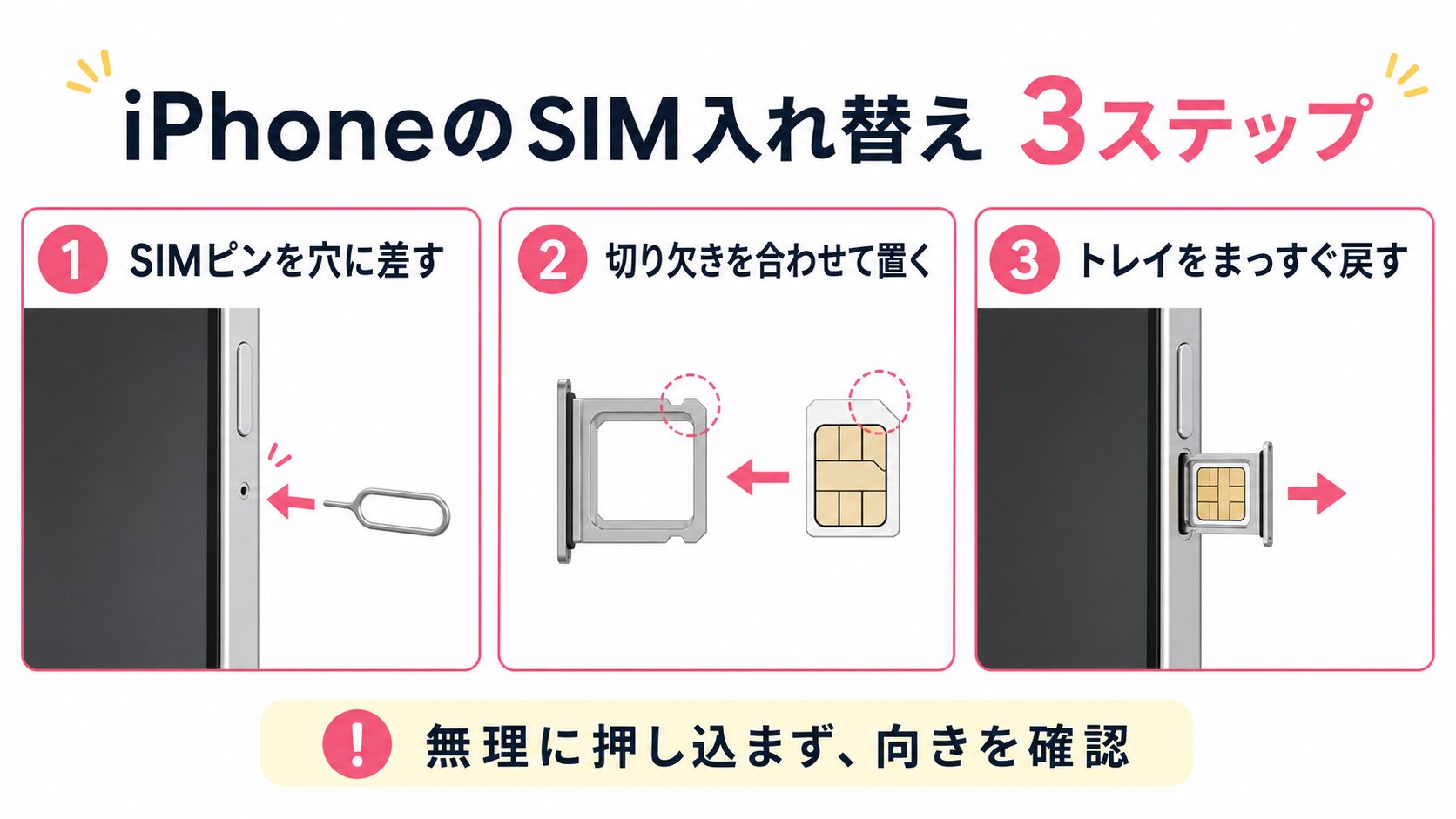
iPhoneのSIMカード入れ替えは、電源を切ってSIMトレイを引き出し、カードを交換するだけの簡単な作業です。機種によってSIMトレイの位置が異なるため、確認してから作業を始めましょう。
SIMトレイの位置(機種別)
| 機種 | SIMトレイの位置 |
|---|---|
| iPhone 16シリーズ | 本体左側面 |
| iPhone 15/14/13/12シリーズ | 本体左側面 |
| iPhone 11/X/XS/XRシリーズ | 本体右側面 |
| iPhone SE(第2・第3世代) | 本体右側面 |
| iPhone 8以前 | 本体右側面 |
iPhoneのSIM入れ替え手順
手順1:電源を切る
サイドボタンと音量ボタンを長押しして「スライドで電源オフ」を実行します。電源が完全に切れるまで待ちましょう。
手順2:SIMトレイを取り出す
SIMトレイの小さな穴にSIMピンをまっすぐ差し込み、軽く押します。トレイが少し飛び出してくるので、指でゆっくり引き出してください。
SIMピンの押し方
SIMピンは斜めに入れると端末を傷つける恐れがあります。穴に対して垂直に、軽い力で押し込んでください。固い場合は少し強めに押しても問題ありません。手順3:古いSIMカードを取り出し、新しいSIMカードをセット
トレイからSIMカードを取り出します。新しいSIMカードは切り欠き(角が斜めにカットされている部分)の向きを確認して、トレイにはめ込みます。向きが合っていないとトレイに収まりません。
手順4:SIMトレイを戻す
トレイを本体に差し込み、カチッと音がするまで押し込みます。
手順5:電源を入れる
サイドボタンを長押しして電源を入れます。起動後、画面左上にキャリア名やアンテナが表示されれば、SIMカードが正常に認識されています。
AndroidのSIMカード入れ替え手順
Androidスマートフォンは、機種によってSIMカードの挿入方法が異なります。大きく分けてSIMトレイ式と背面カバー式の2種類があります。
SIMトレイ式の場合(多くの機種)
Galaxy、Xperia、AQUOS、Pixelなど、現在販売されているほとんどのAndroidスマートフォンはSIMトレイ式です。
手順1:電源を切る
電源ボタンを長押しして「電源を切る」を選択します。
手順2:SIMトレイの位置を確認
SIMトレイは本体の側面(上部・左側・右側のいずれか)にあります。小さな穴があるのが目印です。
手順3:SIMトレイを取り出す
SIMピンを穴に差し込み、軽く押してトレイを引き出します。
手順4:SIMカードを交換
古いSIMカードを取り出し、新しいSIMカードを切り欠きの向きに注意してセットします。SDカードスロットと間違えないよう注意してください。
手順5:トレイを戻して電源を入れる
トレイを本体に戻し、電源を入れます。
背面カバー式の場合(一部の機種)
一部の格安スマートフォンや防水対応機種では、背面カバーを外してSIMカードを挿入するタイプがあります。
手順1:電源を切る
手順2:背面カバーを外す
カバーの隙間に爪を入れて外します。機種によってはバッテリーも取り外す必要があります。
手順3:SIMカードスロットを確認してカードを交換
SIMカードスロットの位置と向きを確認し、新しいSIMカードを挿入します。
手順4:カバーを戻して電源を入れる
デュアルSIM対応機種の場合
2つのSIMカードスロットがある機種では、SIM1(主回線)とSIM2(副回線)の位置が決まっています。メインで使うSIMカードはSIM1スロットに挿入してください。取扱説明書やスロット付近の表示で確認できます。SIM入れ替え後のAPN設定方法
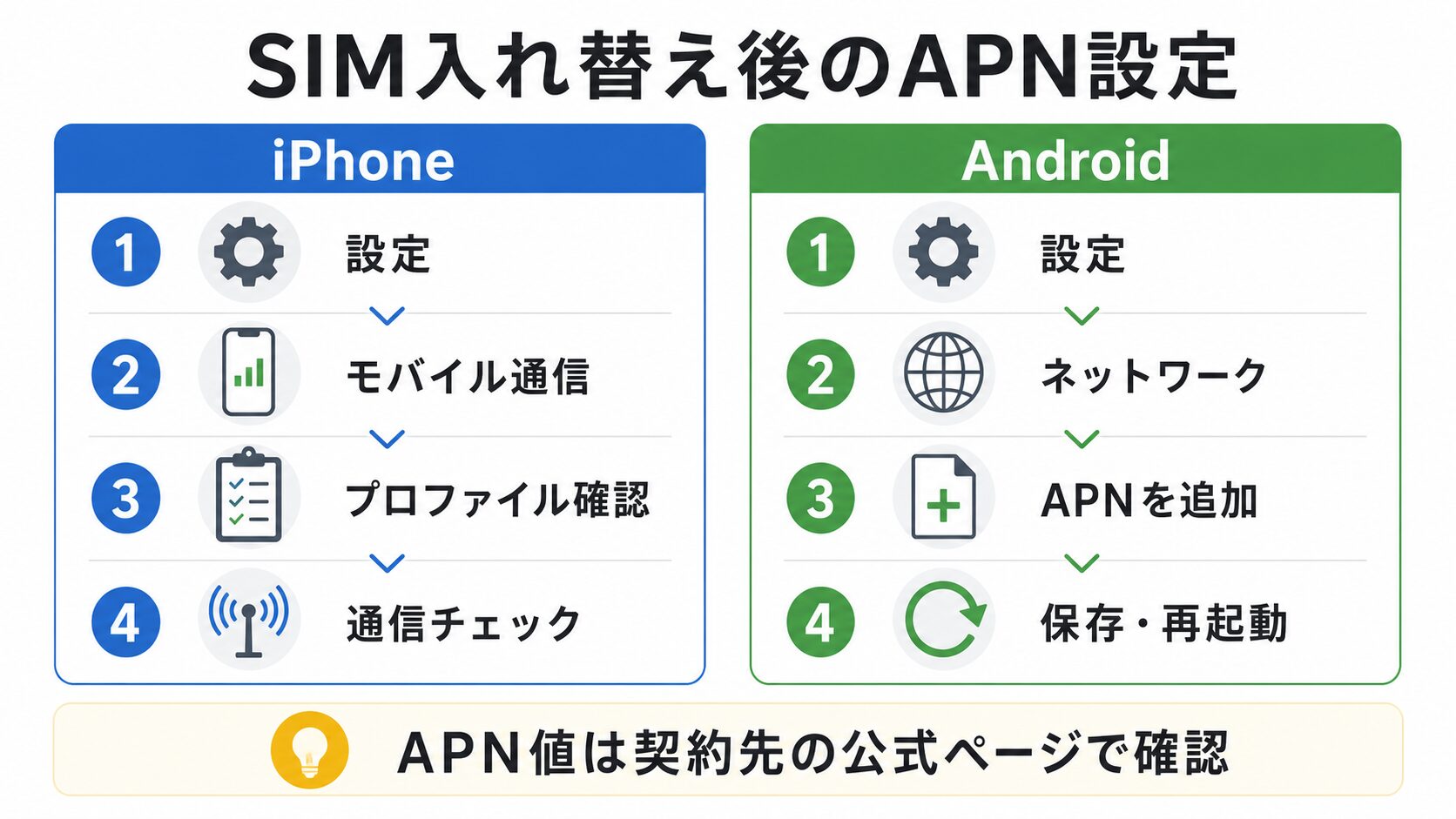
SIMカードを入れ替えた後、自動設定されずインターネットに接続できない場合は、APN(アクセスポイント)設定を確認します。必要な設定は通信会社と端末で異なります。
APN設定とは
APNとは、スマートフォンがインターネットへ接続するための設定情報です。自動設定される回線もあるため、最初に通信会社の公式手順を確認してください。詳しくはiPhone・Android別のAPN設定手順で解説しています。
iPhoneのAPN設定方法
iPhoneでは「APN構成プロファイル」をインストールします。
手順1:Wi-Fiに接続する
APN設定前はモバイルデータ通信が使えないため、Wi-Fiに接続してください。
手順2:格安SIMの公式サイトにアクセス
契約した格安SIMの公式サイトから、APN構成プロファイルのダウンロードページを開きます。SIMカードに同梱されている案内にQRコードやURLが記載されています。
手順3:プロファイルをダウンロード
「プロファイルをダウンロード」をタップすると、設定画面に移動します。
手順4:プロファイルをインストール
「設定」→「一般」→「VPNとデバイス管理」→ダウンロード済みプロファイルを選択→「インストール」をタップします。パスコードを求められたら入力してください。
手順5:インストール完了後、再起動
設定が完了したら端末を再起動し、モバイルデータ通信が使えることを確認しましょう。
以前のプロファイルが残っている場合
他社の格安SIMから乗り換えた場合、以前のAPN構成プロファイルが残っていると正常に通信できません。「設定」→「一般」→「VPNとデバイス管理」から古いプロファイルを削除してから、新しいプロファイルをインストールしてください。AndroidのAPN設定方法
Androidでは設定画面から手動でAPNを入力します。
手順1:設定アプリを開く
手順2:APN設定画面を開く
「ネットワークとインターネット」→「モバイルネットワーク」→「アクセスポイント名(APN)」の順にタップします。機種によってメニュー名が異なる場合があります。
手順3:新しいAPNを追加
画面右上の「+」または「追加」をタップして、新しいAPNを作成します。
手順4:APN情報を入力
格安SIMの案内書やWebサイトに記載されているAPN情報を入力します。主な入力項目は以下の通りです。
- 名前:任意(格安SIM名など)
- APN:指定された文字列
- ユーザー名:指定された文字列
- パスワード:指定された文字列
- 認証タイプ:CHAP(またはPAP or CHAP)
手順5:保存して選択
入力が完了したら保存し、作成したAPNを選択します。APNの横にある丸いボタンをタップして選択状態にしてください。
手順6:端末を再起動
設定完了後、端末を再起動してモバイルデータ通信が使えるか確認します。
よくある質問(SIMが認識されない/eSIMとの違い/SIMロック確認)
SIMカードの入れ替えでよくある疑問とその解決方法をまとめました。
Q1. SIMカードが認識されない場合はどうすれば良い?
SIMカードが認識されない場合は、以下の順番で確認してください。
1. SIMカードの向きを確認
切り欠きの位置が正しいか、表裏が逆になっていないか確認します。一度取り出して入れ直してみてください。
2. SIMカードの汚れを拭き取る
金色のIC部分に指紋や汚れがついていると認識されにくくなります。柔らかい布で優しく拭いてください。
3. 端末を再起動する
電源を切って10秒ほど待ってから再起動すると認識される場合があります。
4. SIMロック解除を確認
他社のSIMカードを使う場合、SIMロックが解除されていないと「SIMが無効です」と表示されます。
5. 格安SIM会社に問い合わせる
上記を試しても解決しない場合、SIMカード自体の不良の可能性があります。契約先のサポートに連絡してください。
Q2. eSIMと物理SIMの違いは?
eSIM(イーシム)は、スマートフォン内蔵型のデジタルSIMです。物理的なカードの入れ替えが不要で、QRコードを読み取るか専用アプリで設定するだけで利用開始できます。
| 項目 | 物理SIM | eSIM |
|---|---|---|
| カードの形 | 小さなICカード | 端末に内蔵(カードなし) |
| 設定方法 | カードを挿入+APN設定 | QRコードまたはアプリで設定 |
| 利用開始までの時間 | カード到着後すぐ | 申し込み後すぐ(最短即日) |
| 機種変更時 | カードを差し替える | 再発行手続きが必要 |
| 対応端末 | ほぼ全機種 | 対応機種のみ |
eSIM対応端末であれば、物理SIMとeSIMの併用(デュアルSIM)も可能です。仕事用とプライベート用で回線を分けたい方に便利です。
Q3. SIMロック解除されているか確認する方法は?
端末の設定画面から確認できます。
iPhoneの場合
「設定」→「一般」→「情報」を開き、「SIMロック」の項目を確認します。「SIMロックなし」と表示されていれば解除済みです。
Androidの場合
「設定」→「デバイス情報」→「SIMカードステータス」または「SIMロックステータス」を確認します。機種によって表示場所が異なるため、設定内で「SIMロック」と検索すると見つけやすいです。
SIMロック解除の注意点
SIMロック解除の手続きには、購入時の契約者本人であることや、端末代金の支払いが完了していることなどの条件があります。各キャリアのマイページから申請できますが、条件を満たさない場合は店舗での手続きが必要になることもあります。Q4. SIM入れ替えで電話番号やデータは消える?
SIMカードを入れ替えても、スマートフォン内のデータ(写真・アプリ・連絡先など)は消えません。電話番号はSIMカードに紐づいているため、MNP(乗り換え)で番号を引き継いでいれば、新しいSIMでも同じ番号を使えます。
ただし、キャリアメール(@docomo.ne.jp、@au.com、@softbank.ne.jpなど)は、解約すると使えなくなります。事前にGmailなどのフリーメールへの移行をおすすめします。
Q5. 入れ替え後にWi-Fiは使える?
Wi-FiはSIMカードとは関係なく使えます。APN設定が完了していなくても、Wi-Fi接続でインターネットは利用可能です。APN設定はWi-Fi環境下で行うことをおすすめします。
以上で、SIMカードの入れ替え作業は完了です。格安SIMへの乗り換えで、毎月のスマホ代を大幅に節約できます。この記事を参考に、ぜひチャレンジしてみてください。