
PR
【要注意】格安SIMのLINE利用に必要な条件とトーク引き継ぎ方法で迷っている人向けに、料金・使いやすさ・注意点を先に整理します。結論だけでなく、申し込み前に確認すべきポイントまで押さえることで、失敗しにくくなります。
この記事では「格安SIMでLINEを使う際の注意点(ID検索問題)」を軸に、初心者でも判断しやすいように比較します。自分に合う選択肢を早く見つけたい人は、比較表と注意点から確認してください。
格安SIMでLINEを使う際の注意点(ID検索問題)
格安SIMでもLINEの基本機能(トーク・通話・スタンプ)は問題なく使えます。ただし、LINE ID検索だけは使えないケースが多いので注意が必要です。
LINE ID検索を利用するには「年齢確認」が必要ですが、この年齢確認はキャリアの契約情報と連携して行われます。大手キャリア(ドコモ・au・ソフトバンク)やそのサブブランドは対応していますが、多くのMVNO(格安SIM事業者)はこの連携に対応していません。
格安SIMで使えるLINE機能・使えない機能
◎ 問題なく使える機能
- トーク(メッセージ送受信)
- 無料通話・ビデオ通話
- スタンプ・絵文字
- タイムライン・VOOM
- LINE関連の各種サービス
△ 制限がかかる可能性がある機能
- LINE ID検索(年齢確認未対応のキャリアでは不可)
- 電話番号検索(同上)
ID検索ができなくても、QRコードや招待リンクで友だち追加できるため、日常利用で大きく困ることはありません。ただし、離れた相手とIDで繋がりたい場合は、ID検索対応のキャリアを選ぶか、代替方法を知っておく必要があります。
LINE ID検索が使えるキャリア・使えないキャリア一覧
LINE年齢確認に対応しているかどうかで、ID検索の可否が決まります。2026年4月時点の対応状況をまとめました。
| キャリア・ブランド | 年齢確認 | ID検索 | 備考 |
|---|---|---|---|
| 楽天モバイル | ◎対応 | 可能 | MNOとして対応 |
| ahamo | ◎対応 | 可能 | ドコモ回線で対応 |
| LINEMO | ◎対応 | 可能 | LINEギガフリー付き |
| UQモバイル | ◎対応 | 可能 | au回線で対応 |
| ワイモバイル | ◎対応 | 可能 | ソフトバンク回線で対応 |
| mineo | ×未対応 | 不可 | QRコードで代替 |
| IIJmio | ○対応 | 可能 | 音声SIM・音声eSIMで年齢確認に対応 |
| povo2.0 | ×未対応 | 不可 | 基本料0円プラン |
| 日本通信SIM | ×未対応 | 不可 | QRコードで代替 |
| NUROモバイル | ×未対応 | 不可 | QRコードで代替 |
LINE ID検索を絶対に使いたい方は、楽天モバイル・ahamo・LINEMO・UQモバイル・ワイモバイル・IIJmio(音声SIM・音声eSIM)のいずれかを選びましょう。これらは大手キャリアまたはそのサブブランドのため、年齢確認に対応しています。
一方、mineoやIIJmioなどのMVNOは料金が安い反面、ID検索は使えません。ただし、既存の友だちとのやり取りには全く影響がないため、新規で友だち追加する機会が少ない方はMVNOでも問題ありません。
格安SIMに乗り換える前のLINEバックアップ手順
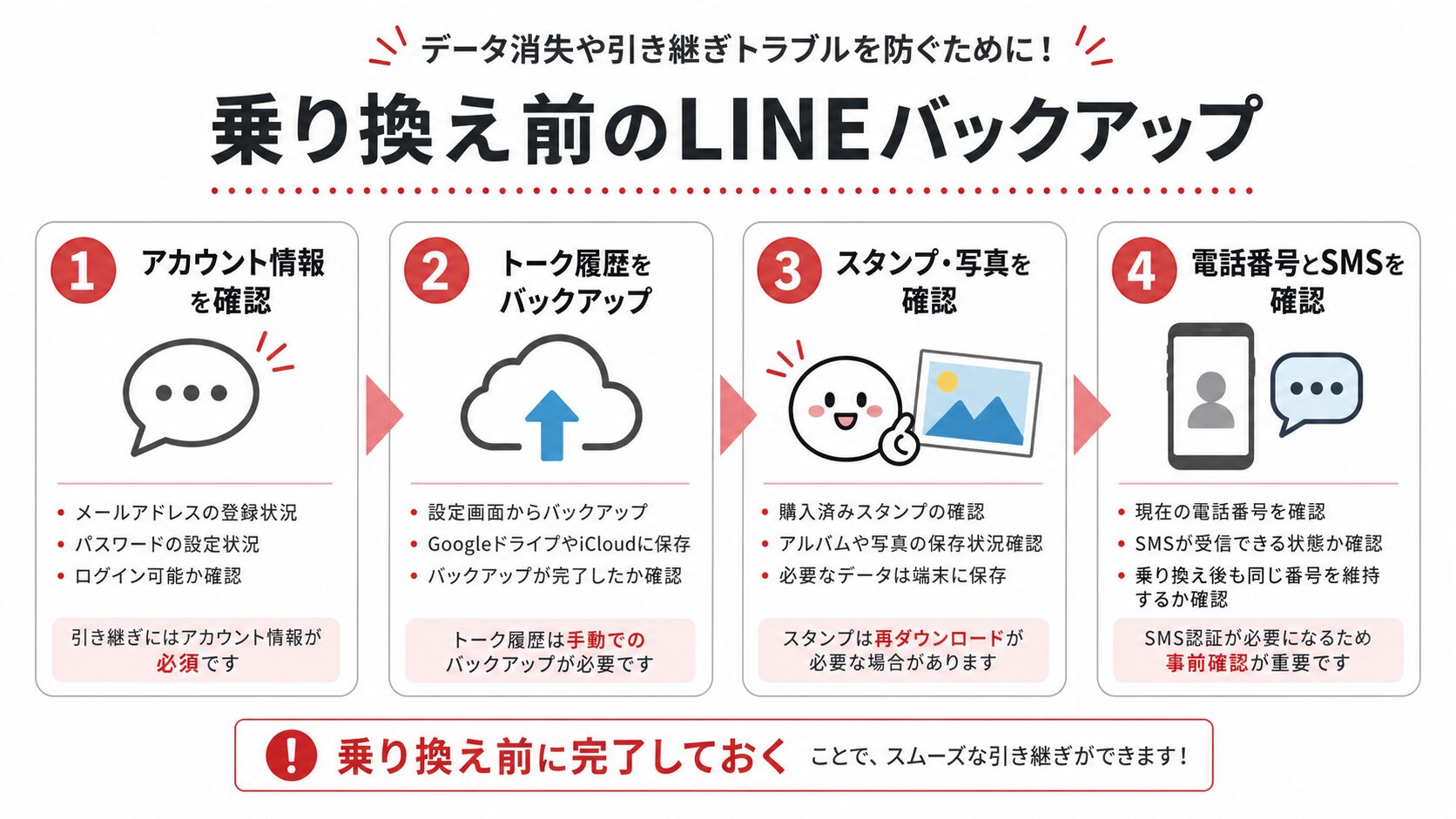
乗り換え前にLINEのバックアップを取っておけば、トーク履歴を新しい端末・SIMでも復元できます。バックアップは無料で、iPhoneはiCloud、AndroidはGoogleドライブを使います。
【iPhone】iCloudでバックアップする方法
- LINEアプリを開き「ホーム」→右上の歯車アイコンをタップ
- 「トークのバックアップ」を選択
- 「今すぐバックアップ」をタップ
- バックアップが完了するまで待つ(Wi-Fi推奨)
バックアップ前の確認事項
- iCloudの空き容量が十分にあるか確認
- LINEアプリが最新バージョンか確認
- Wi-Fi環境で実行すると安定して完了できる
【Android】Googleドライブでバックアップする方法
- LINEアプリを開き「ホーム」→右上の歯車アイコンをタップ
- 「トークのバックアップ・復元」を選択
- Googleアカウントを設定(未設定の場合)
- 「Googleドライブにバックアップする」をタップ
バックアップ以外に確認すべき設定
トーク履歴のバックアップに加えて、以下の設定も必ず確認してください。
| 確認項目 | 確認方法 | 重要度 |
|---|---|---|
| 電話番号の登録 | 設定→アカウント→電話番号 | 必須 |
| メールアドレスの登録 | 設定→アカウント→メールアドレス | 必須 |
| パスワードの設定 | 設定→アカウント→パスワード | 必須 |
| Apple ID/Google連携 | 設定→アカウント→連携中のアプリ | 推奨 |
特にメールアドレスとパスワードの登録は必須です。これらが未登録だと、機種変更時にアカウントを引き継げない可能性があります。設定画面から必ず登録状況を確認しておきましょう。
乗り換え後のLINE引き継ぎ手順(トーク履歴・スタンプ含む)
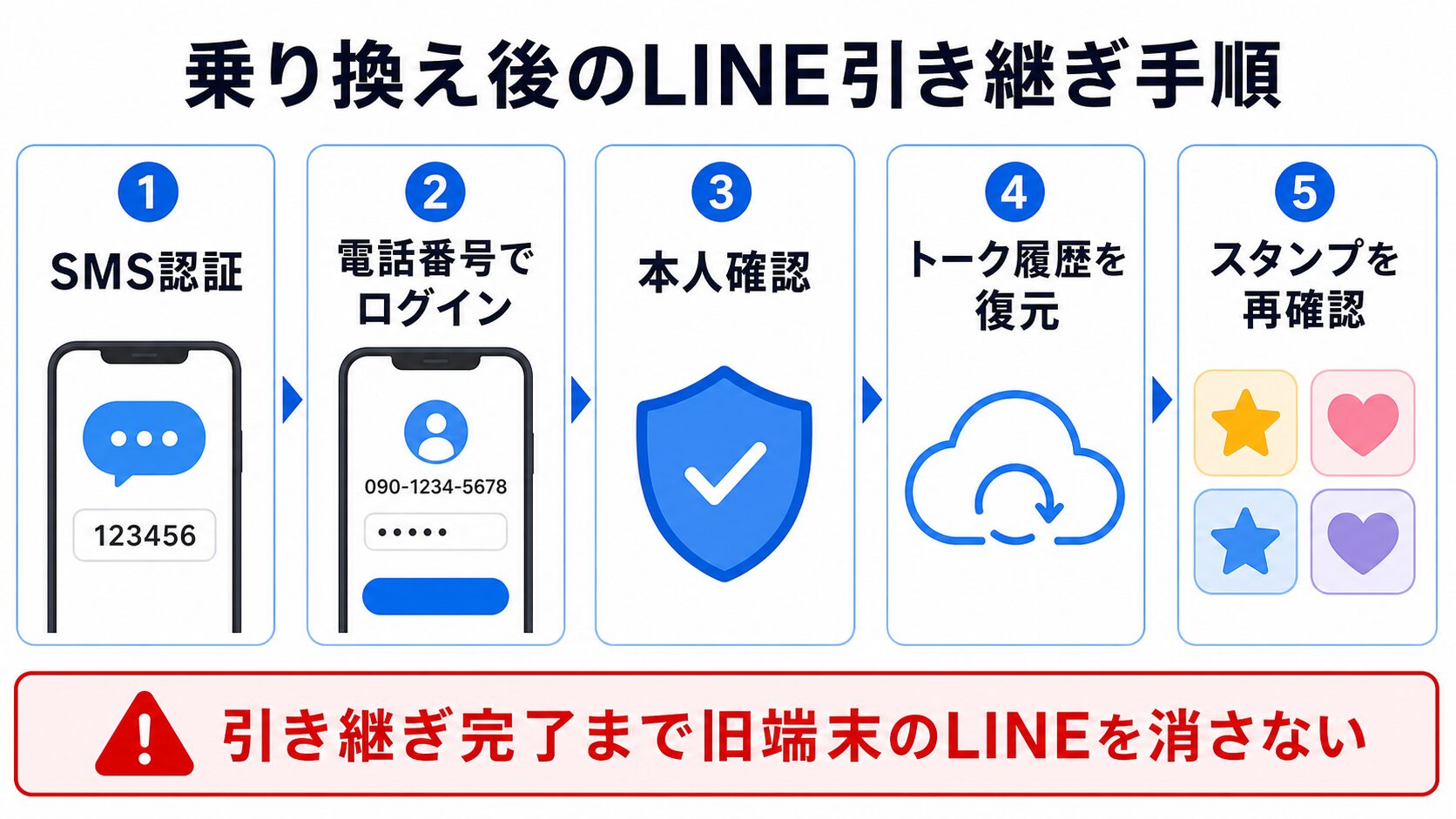
新しいSIM・端末でLINEを引き継ぐ手順は、同じ電話番号を使うかどうかで少し異なります。MNP(番号ポータビリティ)で乗り換える場合は、電話番号が変わらないためスムーズに引き継ぎできます。
【同じ電話番号の場合】引き継ぎ手順
- 新しい端末にLINEアプリをインストール
- 「ログイン」をタップ
- 「電話番号でログイン」を選択し、電話番号を入力
- SMSで届いた認証番号を入力
- 「アカウントを引き継ぐ」→「トーク履歴を復元」を選択
- バックアップから復元して完了
【電話番号が変わる場合】引き継ぎ手順
- 旧端末のLINEで「設定」→「アカウント引き継ぎ」をオンにする
- 新しい端末にLINEアプリをインストール
- 「ログイン」→「電話番号でログイン」で新しい電話番号を入力
- 「アカウントを引き継ぎますか?」で「はい」を選択
- 登録済みのメールアドレスとパスワードでログイン
- トーク履歴を復元して完了
引き継ぎで復元できるもの・できないもの
◎ 復元できるもの
- 友だちリスト
- グループ
- トーク履歴(バックアップ済みの場合)
- 購入済みスタンプ・着せかえ(再ダウンロード)
- アルバム・ノートの内容
× 復元できないもの
- トーク背景
- 通知音の設定
- 異なるOS間のトーク履歴(iPhone→Androidなど)
- LINEコイン残高(異なるOS間)
購入済みのスタンプや着せかえは、引き継ぎ後に「スタンプショップ」→「マイスタンプ」から無料で再ダウンロードできます。購入履歴はアカウントに紐づいているため、再購入の必要はありません。
よくある質問(ID検索の代替方法/LINEギガフリー/ビデオ通話)
ここでは、よくある質問(ID検索の代替方法/LINEギガフリー/ビデオ通話)を項目別に確認します。
Q. ID検索が使えない場合、どうやって友だち追加すればいい?
ID検索の代わりに以下の方法で友だち追加できます。
- QRコード:LINEの「友だち追加」→「QRコード」でスキャンまたは画像を送信
- 招待リンク:LINEの「友だち追加」→「招待」でSMSやメールで送信
- 電話帳連携:連絡先に登録されている相手を自動で表示
- グループ経由:共通のグループからプロフィールを開いて追加
遠方の相手にはQRコードをスクリーンショットで送るか、招待リンクをメールやSNSで送るのが便利です。
Q. LINEMOの「LINEギガフリー」とは?
LINEMOに加入すると、LINEのトーク・音声通話・ビデオ通話がデータ消費ゼロで使えます。これが「LINEギガフリー」です。
| 対象サービス | ギガフリー対象 |
|---|---|
| トーク(テキスト・スタンプ) | ◎対象 |
| 音声通話 | ◎対象 |
| ビデオ通話 | ◎対象 |
| タイムライン閲覧 | ◎対象 |
| LINE VOOM | △一部対象外 |
| LINE MUSICの利用 | ×対象外 |
| LINEマンガの閲覧 | ×対象外 |
月末にデータ残量が少なくなっても、LINEでの連絡は速度制限なしで利用できるのが大きなメリットです。LINEをよく使う方にはLINEMOがおすすめです。
Q. 格安SIMでもビデオ通話は問題なく使える?
格安SIMでもLINEのビデオ通話は問題なく使えます。ただし、ビデオ通話は1時間あたり約300MBのデータを消費するため、小容量プランの場合は注意が必要です。
Wi-Fi環境で利用するか、LINEMOのLINEギガフリーを活用すれば、データ消費を気にせずビデオ通話を楽しめます。
Q. SIMを変えたらLINEアカウントは消える?
いいえ、SIMを変更してもLINEアカウントが消えることはありません。LINEアカウントは電話番号やメールアドレスに紐づいているため、正しく引き継ぎ手順を踏めば、友だちリストやトーク履歴もそのまま使えます。
ただし、引き継ぎ設定をせずに新端末でLINEに新規登録すると、旧アカウントのデータにアクセスできなくなります。必ず事前にバックアップと引き継ぎ設定を完了させてから乗り換えましょう。
Q. 格安SIMに乗り換えたらLINEの友だちに通知される?
いいえ、キャリアを変更しても友だちに通知されることはありません。電話番号が変わっても、LINEアカウントを正しく引き継げば、友だち側には何の変化も見えません。安心して乗り換えてください。
次に確認したい記事
毎月の通信量や使い方が見えてきたら、10GB〜30GBで安い格安SIM比較や格安SIM診断で候補を絞ると選びやすくなります。
この記事に関するよくある質問
ここでは、この記事に関するよくある質問を項目別に確認します。
格安SIMへ乗り換える前に何を確認する?
まずは直近3か月のデータ使用量、通話時間、よく使う場所、必要なサポートを確認しましょう。そのうえで料金だけでなく、回線・容量・サポートを比較するのがおすすめです。